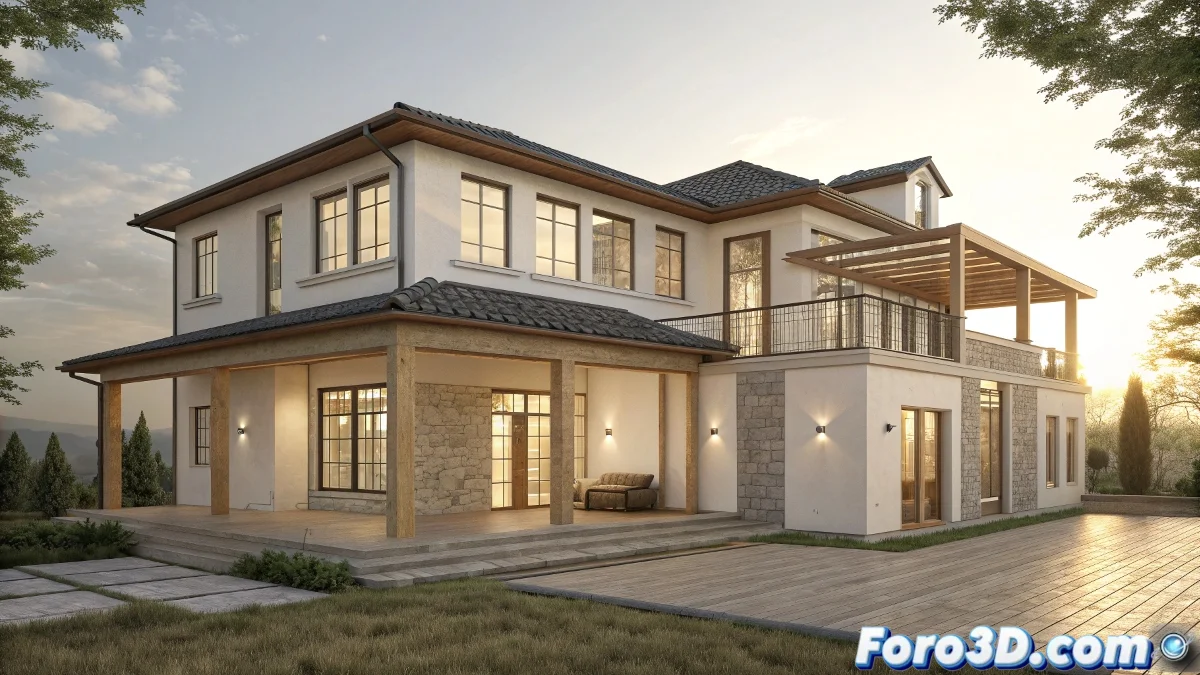
见证房屋从无到有的魔力
在 3ds Max 中动画化房屋的建造过程就像指挥一支乐队,每一件乐器都是一堵墙、一扇窗户或一块砖 🏗️。目标是创造一种错觉,让结构仿佛自行组装,一件一件地,流畅且电影般令人满意。远非需要手动动画化每个元素,3ds Max 的程序化工具和非线性动画功能可以自动化这个过程,saving you hours of tedious keyframing and allowing for easy adjustments。
Slice 修改器:动画切割器
Slice 修改器 是实现此效果的得力工具。应用于一个对象——如一堵墙或一根梁——它允许用一个无限平面切割它。魔力在于动画化这个切割平面的位置。从平面完全位于对象下方开始(使其不可见),然后动画化它向上平移。随着平面移动,它逐渐揭示对象,仿佛从地面向上建造。对于更有机控制,你可以将 Slice Type 更改为 Remove Top 或 Remove Bottom,depending on the desired direction of growth。
Slice 修改器是世界上最耐心的对象揭示器,从不厌倦向上移动。
Clipping Planes:渲染的捷径
对于不改变几何体的更轻量解决方案,有相机的 Clipping Planes。此属性可在相机参数中定义一个切割所有渲染内容的平面。通过动画化这个平面的距离,你可以让整个场景渐进出现。它适合全景镜头,让整个房屋突然出现,但不提供 Slice 修改器那样的单个对象控制。要有效使用它,often 需要动画化相机本身以跟随生长。
Path Deform 和组装轨迹
对于必须“飞入”位置的元素,如梁或窗框,PathDeform (WSM) 修改器非常出色。分配一个样条线定义对象从起点到终点的轨迹。通过动画化 Percent Along Path 参数,对象将沿曲线滑动。这创造了一种错觉,仿佛被隐形起重机放置。确保对象的枢轴正确对齐路径起点,以获得平滑运动。
组织和分层动画
不发疯的关键是 组织。使用 Layers 和 Selection Sets 逻辑分组对象:“地基”、“底层墙壁”、“屋顶”等。这让你轻松显示、隐藏和动画化完整组。要控制顺序出现,Track View 是你的最佳朋友。在这里,你可以轻松偏移整个图层的动画,让一个组在另一个结束时开始出现。对于更大控制,探索 Animation Layers,它允许在不同建造动画状态之间混合。
推荐工作流程
要获得精炼高效的结果,请遵循此流程:
- 分解和分组:将房屋分解为其构成元素,并按类型和建造顺序分组到图层中。
- 使用 Slice 的基础动画:对大对象如墙壁和地板应用 Slice 修改器,并动画化其揭示。
- 轨迹动画:对于飞行元素,使用 PathDeform 定义其进入场景的路径。
- Track View 中的同步:在 Track View - Dope Sheet 中,调整所有动画的时机,使其自然重叠和顺序。
- 附加效果:添加尘土、光闪或从“撞击点”发出的粒子,以强化建造错觉。
- 分层渲染:渲染单独图层以在合成中获得最大控制,如果需要可在后期调整时机。
通过这种方法,你将把静态房屋模型转变为动态视觉叙事,展示其诞生。当屋顶在最终渲染中就位时,那份满足感堪比建筑师看到作品完工 😉。