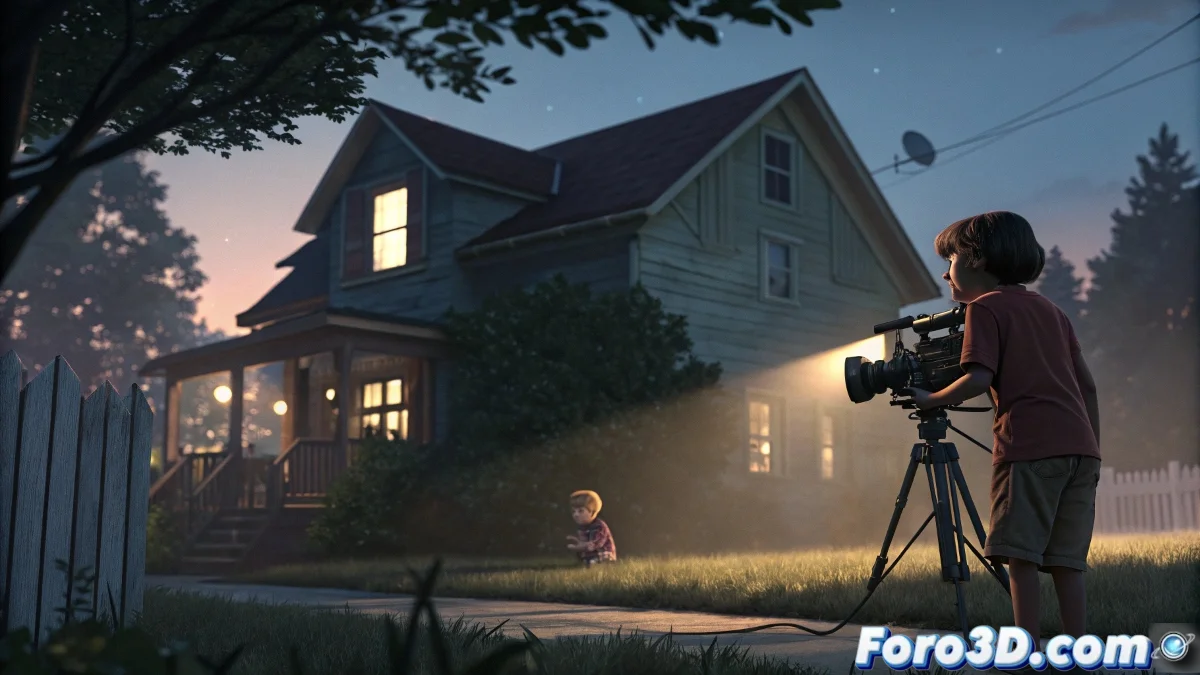
超越平移和旋转的世界
在Maya中进行动画就像驾驶一辆仪表板上满是按钮的汽车:你可以知道如何转动方向盘(旋转相机)和加速(移动它),但车灯、雨刷和收音机(诸如景深和灯光强度等属性)需要特定的关注🎛️。新手动画师的一个常见错误是认为按下Set Key(S)会捕获对象的完整状态。实际上,这个快捷方式只对基本变换属性进行关键帧:Translate、Rotate和Scale。其他一切,从相机的视觉效果到照明属性,都需要有意且选择性的关键帧。
通过动画化焦点来掌控景深
景深(Depth of Field)是一种强大的电影工具,用于引导观众的注意力。要在Maya中动画化它,首先需要在相机的属性中激活它。然后,两个关键属性是Focus Distance(相机对焦的距离)和F-Stop(背景模糊程度)。选择相机,打开Attribute Editor,找到Depth of Field部分。在初始帧上右键单击Focus Distance属性并选择Set Key。然后,移动到后续帧,调整距离以对焦新主体,并应用另一个Set Key。Maya将创建平滑插值,随着时间改变焦点点。
不使用关键帧动画化Focus Distance就像对聋人喊命令,什么都不会发生。
通过动画化灯光为场景注入活力
照明不必是静态的。动画化它可以增添戏剧性、情感或简单地模拟时间流逝。选择你的灯光(Directional、Point、Spot等)并打开Channel Box(或Attribute Editor)。最常用于动画化的属性是:
- Intensity:让灯光开启、关闭或衰减。
- Color:用于温度变化(日出、日落)或戏剧性效果。
- Cone Angle(在聚光灯中):用于收窄或扩大光束。
对于每一个,导航到所需帧,调整值,在Channel Box中右键单击属性名称并选择Key Selected。你会看到通道变成橙色,表示现在有关键帧。
精确控制的工作流程
遵循这些步骤进行稳健且无惊喜的关键帧:
- 特定选择:不要选择对象,而是选择Channel Box中的特定属性。
- 右键Set Key:使用Channel Box中的Key Selected仅对该属性进行关键帧,避免意外在其他参数上设置关键帧。
- Graph Editor用于微调:打开Graph Editor(Windows > Animation Editors > Graph Editor)来微调关键帧的插值曲线,平滑强度或焦点的变化。
- 持续Playblast:由于这些效果在视口中并不总是可见,频繁进行playblast以查看渲染中的实际效果。
高级工具用于自动化
对于更复杂的工作流程,Maya提供自动化这些动画的选项:
- Connection Editor:你可以将一个灯光的属性(例如Intensity)连接到另一个对象的属性(例如控制器的Y平移),使其自动变化。
- Expressions:在表达式编辑器中编写简单的MEL表达式,例如让灯光强度正弦波振荡,模拟闪烁的灯泡。
- Set Driven Key:创建关系,其中一个属性的变化(“一天中的时间”滑块)自动驱动其他多个属性的变化(所有灯光的颜色和强度)。
通过掌握特定属性的关键帧,你将获得对场景氛围和视觉叙事的完全控制。当灯光正好在角色转身时渐弱,你将创造出一个值得每一个关键帧的电影时刻😉。