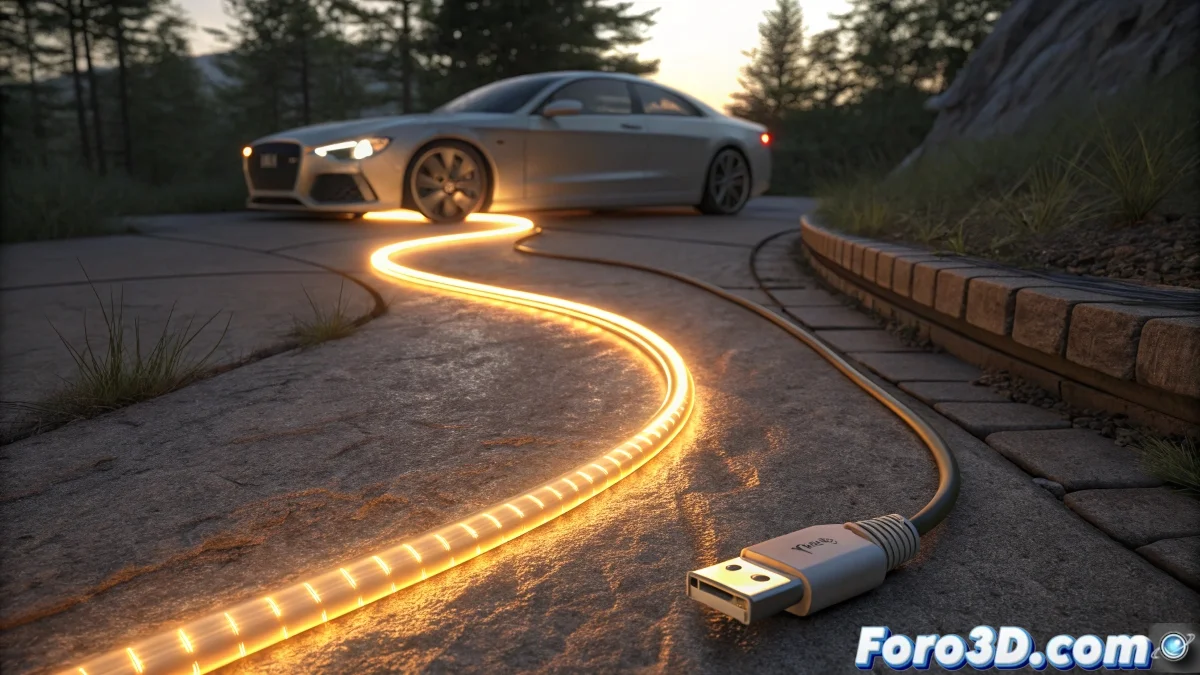
当预算不包括VRayLight(或耐心使用它)时 💡⚡
在3ds Max中创建电流沿着电缆流动的效果,而不依赖VRayLight,就像用柠檬玩杂耍:需要技巧,但结果可以同样酸爽而生动。这里我们展示如何使用标准工具和一点创意来实现。
从无聊样条到发光电缆只需3步
- 绘制你的路径:创建一个具有电缆形状的样条(螺旋、锯齿或你的场景所需)
- 添加体积:使用Sweep修改器和小圆形轮廓
- 战略性照明:应用具有Self-Illumination100%的材质或使用发射着色器(Arnold/Corona)
对于使用标准材质的勇敢者,激活Self-Illumination并玩弄颜色可以给出惊人地不错的結果。他们不会说这是量子物理,但它有效!🌟
移动光线动画技巧
对于“游走能量”效果,你有几个选项:
- 动画渐变:在样条的UVs上移动一张贴图
- 路径约束:让一个小灯跟随路径,就像电动火车
- 粒子流:发射跟随样条的自发光粒子(用于更有机效果)
“诀窍在于同步动画速度:太慢看起来像醉酒的蠕虫,太快像萤火虫狂欢。”
避免看起来像廉价霓虹灯管的技巧
为了更真实:
- ✅ 添加强度变化(不是所有光都相同)
- ✅ 包括随机小闪光(参数中使用噪声表达式)
- ✅ 尝试渐变透明度在效果末端
如果一切失败,你总是可以说这是“数字抽象艺术”并收取双倍费用。🎨
特定渲染引擎的替代方案
| 引擎 | 推荐解决方案 |
|---|---|
| Arnold | AiStandardSurface材质带发射 |
| Corona | CoronaLightMtl着色器 |
| Redshift | RSMaterial节点带发射 |
| Mental Ray | ...你还在用Mental Ray吗?😅 |
最终,掌握这些技巧会让你成为发光效果法师……并且可能每次有人提到VRayLight时都会让你眼睛抽搐一下。但嘿,艺术需要牺牲(和许多键盘快捷键)。照亮吧!✨