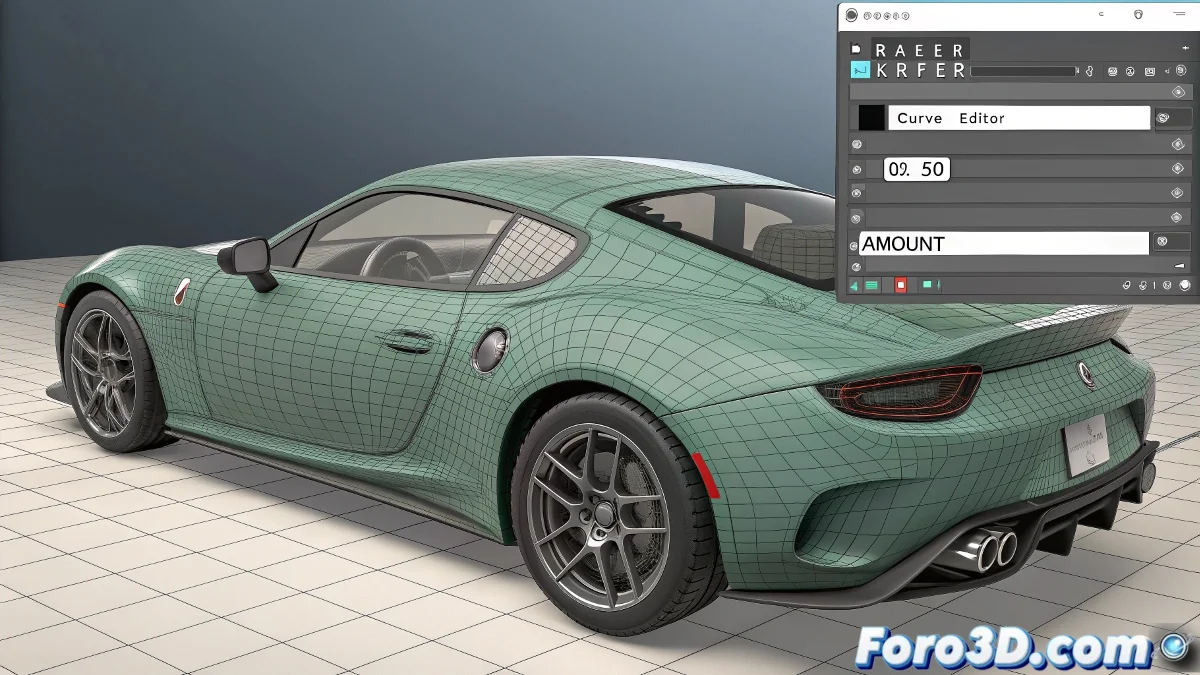
驯服 3ds Max 中的叛逆修改器
¿Cansado de que tus modificadores como Taper o Twist se activen cuando les da la gana? 🎭 这里我们揭示了对它们在动画过程中何时以及如何影响对象的绝对控制。
完美控制的逐步指南
1. 初始设置
- 应用你的修改器(Taper、Bend、Twist 等)
- 将主要参数设置为 0(Amount、Angle 等)
- 确保最初禁用 Auto Key
2. Curve Editor 中的精确动画
- 打开 Track View - Curve Editor
- 导航到你的对象 > Modifiers > 你的修改器
- 定位控制效果的参数(例如:Amount)
- 在确切需要的位置插入关键帧
一个良好控制的修改器就像专业演员:恰好在应该出现时登场,既不早也不晚。
专业技巧
实现平滑过渡:
- 使用 Bezier 曲线进行渐进加速
- 尝试不同类型的插值
- 复制修改器以实现复杂效果
常见错误:
- 无意中留下 Auto Key 激活
- 不检查编辑器中的隐藏曲线
- 忘记某些修改器有多个参数
关键提示: 你可以使用 Curve Editor 在不同修改器之间复制和粘贴动画范围。¡当需要同步效果时节省时间! ⏱️
现在你的修改器不再有自己的意志。你可以让一个对象在动画的高潮正好扭曲,或者像橡胶一样逐步变细。完美的时机触手可及。
奖励提示: 对于更复杂的效果,先在一个虚拟对象上动画化修改器,然后使用 Wire Parameters 将其链接到你的主要对象。