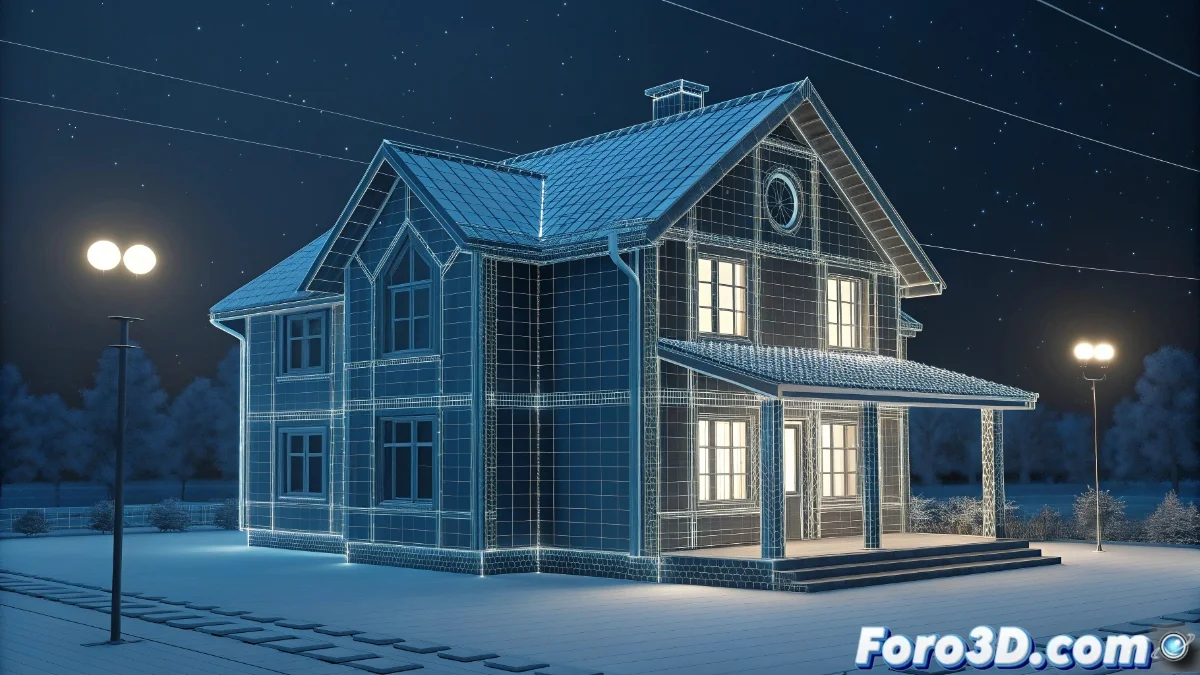
使用 3ds Max 中的样条曲线进行建筑建模
3ds Max 中的样条曲线是建筑建模的基本工具,能够以高精度和灵活性设计如住宅等结构。这种方法通过使用线条和专用修改器来创建复杂形状,优化了需要快速和适应性的项目工作流程 🏠。
样条曲线的初始配置
开始时,在 3ds Max 中选择Line工具,在顶视图中绘制房屋平面图,关闭样条曲线以避免几何问题。在子对象模式下调整顶点以细化曲线或添加额外段落。激活Snaps功能以精确定位连接角落或连接不同部分。如果设计包括多个层级,请复制并调整每个楼层的样条曲线,保持建筑物的结构一致性。
配置中的关键步骤:- 使用闭合线条绘制平面以定义基本形状
- 调整顶点并激活 Snaps 以实现精确对齐
- 复制样条曲线用于多层级,同时保持结构
有耐心,即使是最叛逆的样条曲线也能转化为连贯且温馨的建筑设计。
应用修改器和高级细节
一旦建立了基本形状,就应用Extrude修改器将墙体提升到所需高度,通过 Amount 参数控制提升高度。对于有坡度的屋顶,使用Loft并配以定义倾斜的样条曲线轮廓,或使用Sweep在边缘添加装饰线条。通过布尔运算编辑原始样条曲线来集成窗户和门,或在挤出后使用Edit Poly创建开口。最后,分配材料和纹理以实现真实感,使用UVW Map调整曲面或不规则表面的比例。
细节技术:- 使用 Extrude 为墙体增加高度并控制提升
- 应用 Loft 或 Sweep 用于倾斜屋顶和装饰线条
- 使用布尔运算或 Edit Poly 集成窗户和门
结论和最佳实践
在 3ds Max 中使用样条曲线为建筑建模提供了高效解决方案,结合了精度和多功能性。从初始配置到应用修改器和最终细节,这种技术允许以优化的工作流程创建如房屋等复杂结构。真实材料和纹理的集成,连同 UVW Map 等工具,确保在任何设计项目中获得专业且视觉吸引力的结果 🎨。