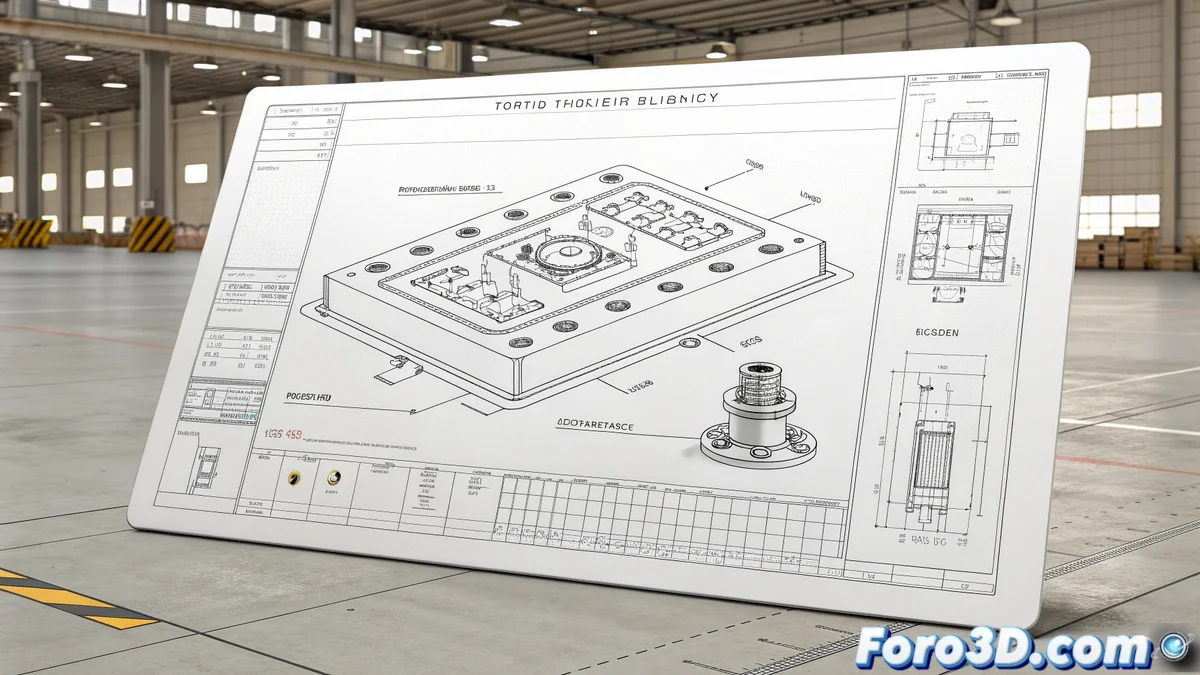
从 3D 建模到完美的技术平面图
对于许多工业设计师来说,真相时刻到来时,就是他们必须将 Rhinoceros 的 3D 模型转化为清晰专业的平面图时。📐 Layout 空间是 Rhino 专为此关键任务设计的工具,允许在虚拟纸张格式上组织视图、尺寸标注和注释。然而,从零开始每个项目可能会很繁琐。效率的关键在于创建自定义模板来自动化重复工作。
基础:配置纸张格式
第一步是转到 File > New Layout 创建新的打印空间。这里选择标准纸张尺寸(A4、A3 等)或输入自定义尺寸。🧾 紧接着,建议定义边距。通过绘制代表绘图区域有效边界的矩形并将其锁定在特定图层中,避免意外地将元素放置在打印区域之外。这一简单操作从一开始就带来精致的外观。
一个好的 Layout 不显眼,但一个坏的 Layout 立刻就会跳出来。
可重用元素:平面图脚
最大的时间节省者之一是为平面图脚创建 Block。这个块应包含项目名称、日期、作者和比例空间等字段。📝 将其定义为块后,任何更新都会自动反映在平面图的所有实例中。将此块放置在 Layout 的角落并锁定其图层,确保工作室所有文档的一致性。
- 按图层管理: 为轮廓线、轴线、尺寸和文本创建单独图层。
- 线宽控制: 直接在每个图层的属性中分配线宽(Print Width)。
- 详细视图: 插入 3D 模型的特定视图,并使用自定义比例。
创建并保存主模板
一旦 Layout 配置好边距、平面图脚和组织好的图层,就是时候将此文件保存为 模板 (.3dm Template) 了。💾 这可以通过 File > Save As 完成,选择 Rhino 模板格式 (.3dm)。下次启动新项目时,只需选择此自定义模板,一切就准备就绪,可以开始工作,并在所有文档中保持专业标准。
没有 Layout 模板工作就像不带平面图去工地:你可能思路清晰,但过程会慢得多且容易出错。🚧 初始配置的小投资,在未来节省了数小时的手动调整。