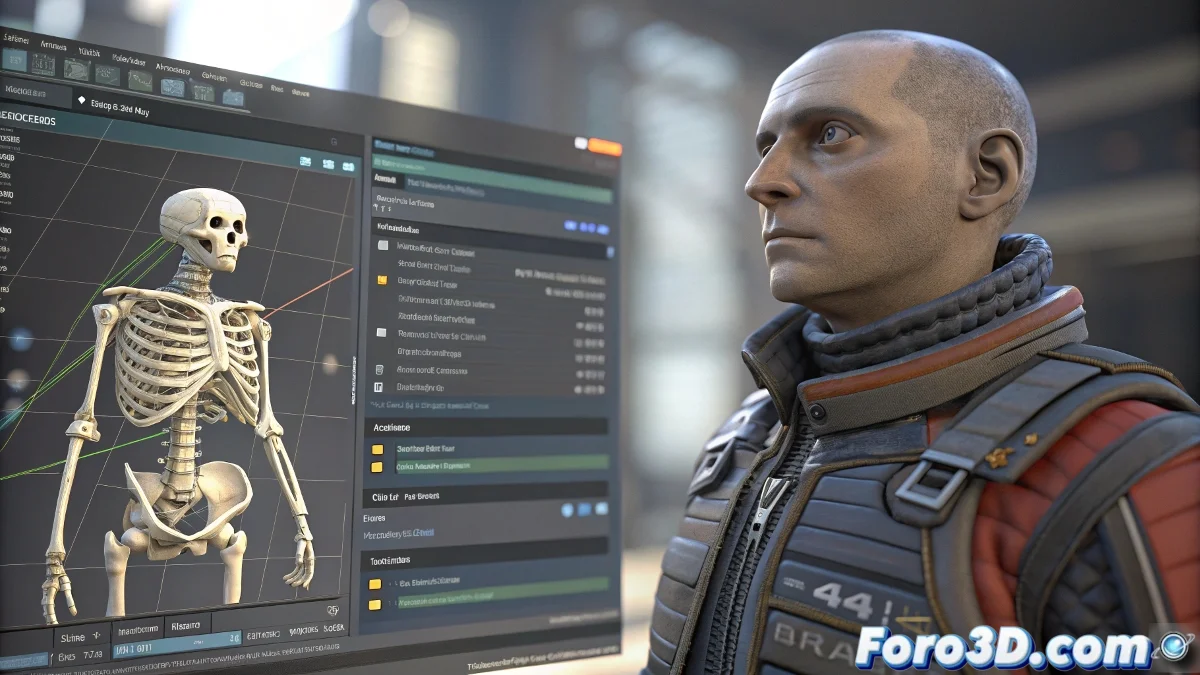
在 3ds Max 中使用 Advanced Skeleton 并无错误应用蒙皮的指南
Advanced Skeleton 是 3ds Max 中最强大和多功能的 rigging 系统之一,非常适合创建自定义的专业 rigs。然而,在开始时遇到一些问题并不罕见,尤其是在从 fit 到 advanced 的步骤中,系统要求选择特定骨骼来调整 rig,可能会抛出错误消息,如空值或需要将 joint1 的 X 设置为 0。
避免从 fit 到 advanced 步骤错误的提示
首先,基础骨骼(fit skeleton)必须正确对齐且没有不正确的数值。你收到的消息通常表示某个骨骼(如 joint1)具有非零变换或不在标准位置,从而产生冲突。确保正确选择 root 骨骼或第一个 joint,并在推进前将变换重置为零,特别是 X、Y 和 Z 位置。
还建议检查骨骼没有重复骨骼或错误的层次结构,因为 Advanced Skeleton 对基础 rig 的清洁度非常严格!想象每个骨骼就像划船团队的一员,所有人都必须同步才能顺利前进!🚣
使用 Advanced Skeleton 正确应用蒙皮
一旦高级 rig 准备就绪,应用 Skin Modifier 是将网格绑定到骨骼的下一步。为此:
- 选择角色模型:确保选择了要应用 skin 的模型。
- 添加 Skin 修改器:从修改器面板添加 Skin Modifier。
- 添加骨骼:在 Skin 部分添加构成 rig 的所有骨骼。
记住调整 weight painting,以使变形自然,使用 3ds Max 内权重绘画工具。测试骨骼动画以验证网格正确响应。
在 foro3d.com 和 YouTube 等平台上,有详细的西班牙语 Advanced Skeleton 教程,从基础 rig 创建、到 Advanced 步骤和 skinning,一步步解释。
如果你的电脑卡住或抛出错误,记住不是你的错……可能是 Advanced Skeleton 只是在深入冥想如何赋予你的角色生命。给他一点时间,不要太用力,它也需要呼吸!🧘