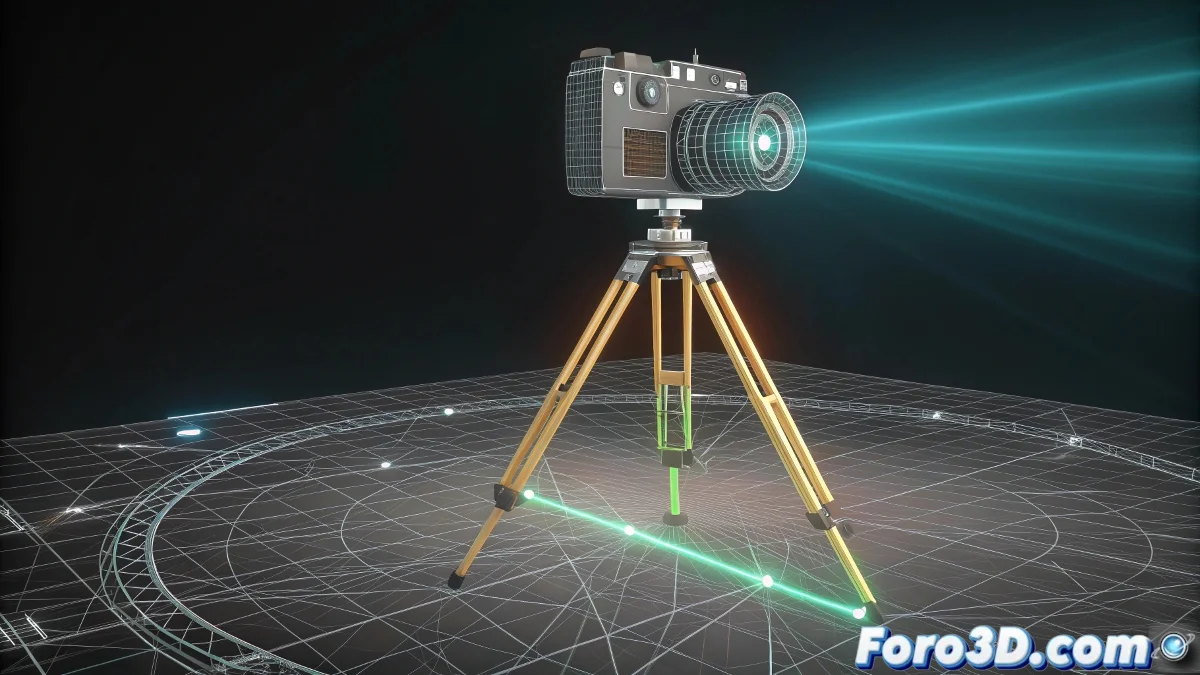
当摄像头和灯光决定反抗你的光标时
这个在3ds Max中非常常见的问题,是那些软件似乎有了自己意志的令人沮丧时刻。系统性地在场景网格中心而不是你点击的位置创建摄像头和灯光,然后它们还拒绝移动,通常有一个惊人简单但不明显的成因。这种行为虽然让新用户困惑,但有一个直接的技术解释和几个立即解决方案,能恢复你对工作空间的创意控制。
这个问题的最有趣之处在于它揭示了3ds Max坐标系统和吸附的底层复杂性。经验丰富的用户直观地在不同创建模式间导航,而新手可能陷入似乎专门设计来阻碍他们工作流程的配置。好消息是,它很少表示软件严重问题,而更多是对特定工具工作方式的误解。
在3ds Max中,有时问题不是你做了什么,而是你试图在哪里做
常见原因和立即解决方案
- 意外激活AutoGrid而没有参考表面
- 创建模式使用世界坐标而不是视口
- 吸附问题与冲突配置
- 重置首选项作为有效的核解决方案
AutoGrid:最常见的罪魁祸首
AutoGrid功能可能是你沮丧的罪魁祸首。这个有用但有时令人困惑的系统,位于Create面板的原语列表正上方,旨在在你点击表面时自动在表面上创建对象。问题出现在AutoGrid激活但你的光标下没有有效表面时——在这种情况下,3ds Max会在世界坐标系原点(你提到的那个灰色网格中心)创建对象。
解决方案很简单:禁用AutoGrid,点击Create面板中的相应按钮。一旦禁用,摄像头和灯光就会精确地在视口中你点击的位置创建,恢复你期待的直观放置控制。AutoGrid在处理复杂表面时很有价值,但一般使用中往往更多是障碍而非帮助。
恢复移动控制
- 使用Select and Move正确选择(W键)
- 检查工具栏的选择过滤器
- 使用Reset XForm重置变换
- 解冻或解锁对象
如果创建后摄像头和灯光无法移动,问题可能在于主工具栏的选择过滤器。确保过滤器下拉菜单设置为All或具体为Lights和Cameras,取决于你要移动的对象。如果这个过滤器意外设置为仅Geometry,你直接点击摄像头或灯光时它根本不会被选中,造成它“卡住”在位置的错觉。
在3ds Max中,无法移动的东西通常不是被锁定,而是过滤错误
逐步解决方案
要彻底解决问题,请按照此序列操作:
- 在Create面板禁用AutoGrid
- 检查顶部栏的选择过滤器
- 使用Select and Move (W)操纵对象
- 在不同视口中测试(Perspective、Top、Front)
- 如果问题持续,重置首选项
重置首选项是最激进但也最有效的持久问题解决方案。你可以在启动3ds Max时按住Ctrl + Shift键,这会弹出对话框询问是否要恢复初始设置。这会将所有设置恢复到出厂默认状态,消除任何可能导致异常行为的故障配置。
预防和最佳实践
- 自定义模板设置包含首选调整
- 有意识使用AutoGrid,仅在必要时
- 使用图层组织场景特定元素
- 自定义键盘快捷键用于常用工具
解决即时问题后,考虑创建一个自定义模板,包含你对摄像头、灯光和坐标系统的首选配置。将此模板保存为初始文件,确保每个新项目以优化工作环境开始,避免原始问题的故障配置。这个简单实践能为你未来的项目节省大量沮丧。
当你恢复对场景中每个摄像头和灯光放置的绝对控制时,你会记住,在3ds Max——如同任何强大工具——理解为什么某事失败,通常比仅仅知道如何修复它更有价值 🛠️