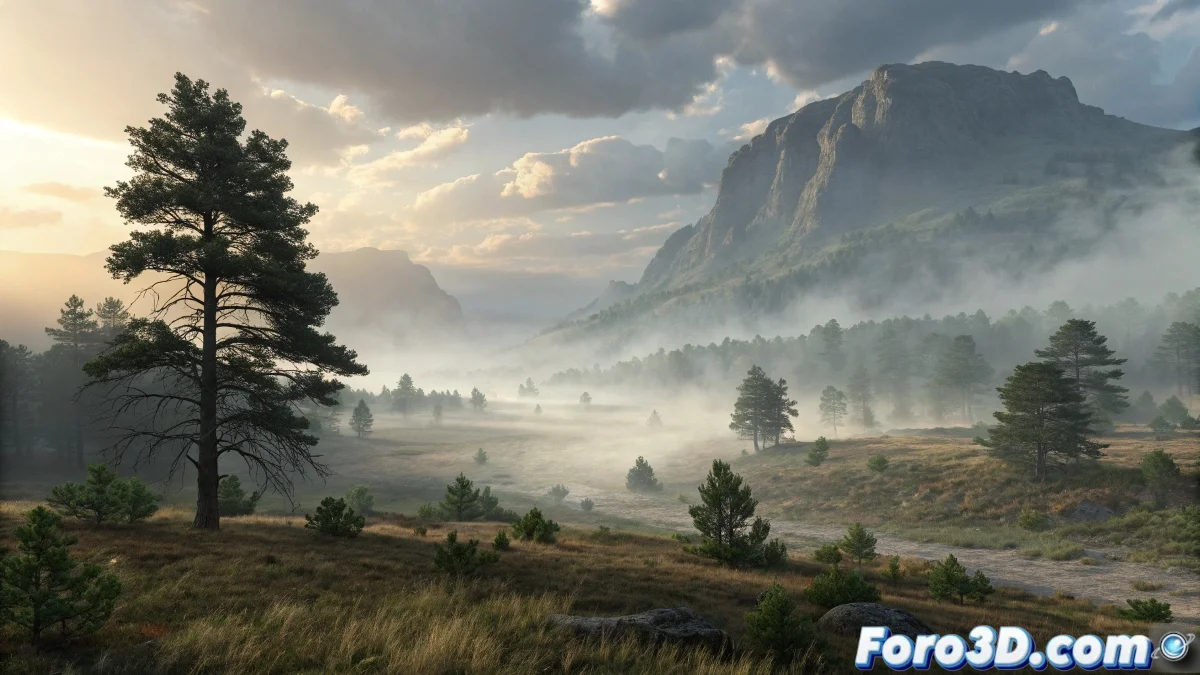
当雾气在前台变得害羞时
pCloud 中不均匀雾气 的问题是那些令人沮丧的挑战之一,模拟似乎与常识作对。矛盾很明显:发射器在中心,但靠近相机的雾气看起来比背景更淡薄,创造出你完美描述的反自然效果。这种行为通常是由渲染因素和粒子参数的组合引起的,它们以反直觉的方式交互。
你正确识别了症状,你关于 Volume Fog 和 Environment Fog 的直觉是正确的——它们更简单但灵活性较低。好消息是 pCloud 可以产生优秀的结果,但需要理解其特定内部逻辑。
pCloud 关键参数调整
主要罪魁祸首通常是Viewport % 参数与Render % 的组合。转到 pCloud 属性并验证两者均为 100%。许多用户为了更好的工作性能降低 Viewport %,但忘记在最终渲染时恢复到 100%。
第二个关键参数是Particle Size 与Distance to Camera 的关系。非常小的粒子在靠近相机时可能因材质而变得“透明”。增加 Size 或调整材质以补偿此效果。
- Viewport % 和 Render % 为 100%
- Particle Size 根据相机距离调整
- Particle Quantity 足够实现均匀密度
- Speed 和 Variation 平衡以实现均匀分布
完美的雾气就像一个好的低语:它在整个房间中都能感觉到,而不仅仅在角落里
用于均匀密度的材质配置
分配给 pCloud 的材质 与粒子参数同样重要。使用Particle Age 或Particle MBlur 材质连接到不透明度,但使用Age 曲线在粒子整个生命周期中保持不透明度恒定。许多默认配置具有淡入和淡出,这会导致你描述的问题。
对于颜色,使用