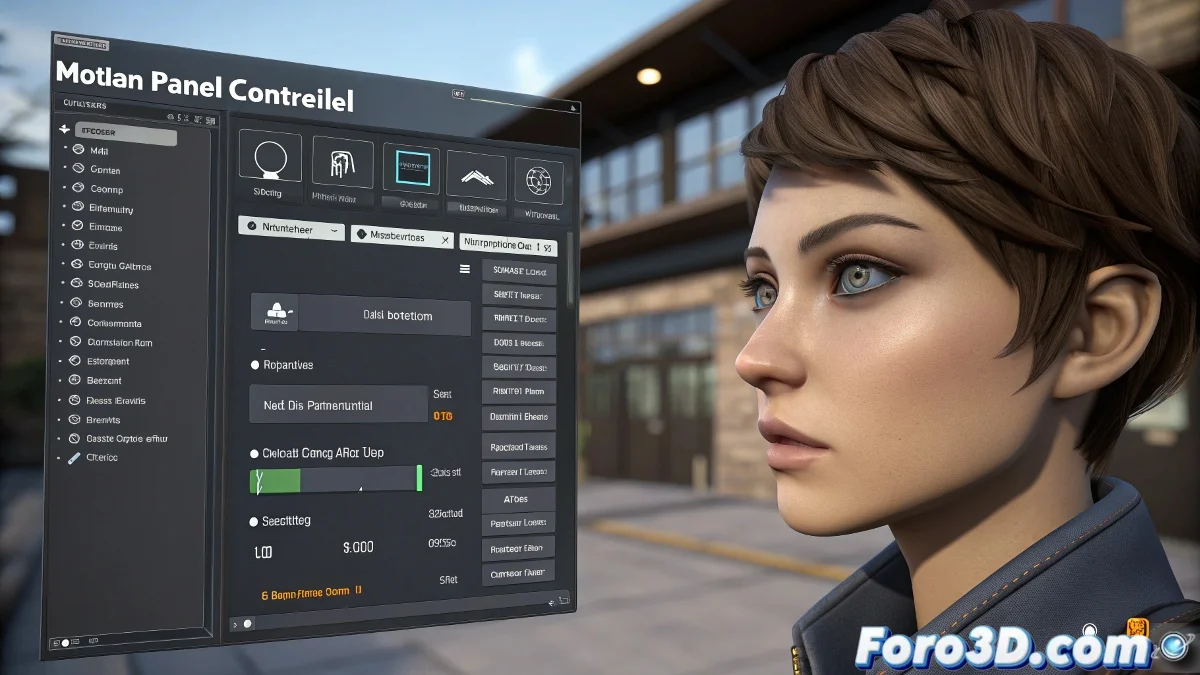
3ds Max 中 Float Limit Controller 问题的解决方案
当你在 3ds Max 中使用 Float Limit Controller 来限制对象的运动,例如 rigging 中的眼睑时,你是在告诉程序该控制器只能在最小值和最大值之间移动。然而,有时这个控制器不会按预期工作。¡Vamos a solucionarlo! 🛠️
正确分配 Float Limit Controller
首先,确保你要应用限制的轴确实分配了 Float Limit Controller。要正确操作,请按照以下步骤:
- 选择控制器:转到 Motion 面板并选择相应的控制器,例如眼睑的位置或旋转的 Z 轴。
- 分配控制器:点击 Assign Controller 并选择 Float Limit。
- 调整值:双击 Float Limit Controller 来调整最小值和最大值。
如果你这样做了但眼睑没有响应,可能是它仍然受另一个类型控制器的控制,该控制器忽略了你的新限制。¡Asegúrate de que el Float Limit Controller esté al mando!
检查与其他控制器的冲突
还要检查是否有任何活跃的 Wire Parameter 或 Expression Controller 在覆盖 Float Limit 的行为。有时,教程没有提到这一点,而这可能就是你忽略的步骤。¡No dejes que otros controladores se roben el show! 🎭
- Wire Parameter:检查是否有活跃的 Wire Parameter。
- Expression Controller:验证是否有 Expression Controller 可能在干扰。
在 Curve Editor 中的额外检查
在 Curve Editor 面板中,检查你的轴是否有多个控制层。暂时禁用任何先前的控制器,只测试 Float Limit。如果你使用自定义属性(custom attribute)来移动眼睑,确保它正确链接到你控制的轴。¡La precisión es clave! 🔍
- 控制层:在 Curve Editor 中检查多个控制层。
- 禁用先前的控制器:只测试 Float Limit。
- 自定义属性:确保它们正确链接。
3ds Max 版本
确保使用较新版本的 3ds Max,例如 2025 版,因为控制器系统在稳定性和可视化方面有很大改进。¡Mantente actualizado! 🆙
Float Limit Controller 就像那个朋友,说yo te ayudo, pero solo si todos los demás se hacen a un lado。如果你不让它完全掌控,它就会袖手旁观,一动不动。¡Asegúrate de que sea el jefe de la fiesta! 🎉