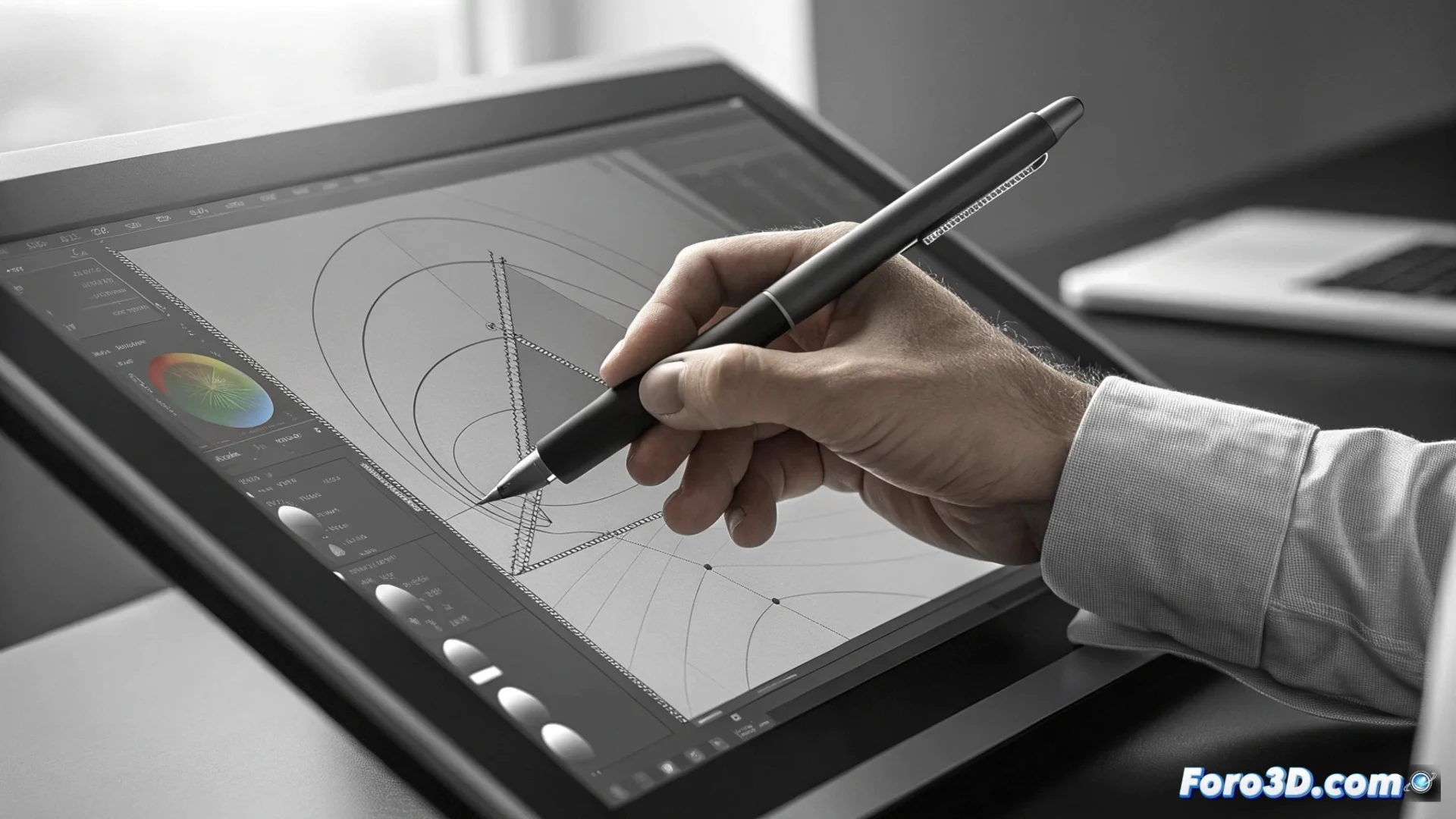
Inkscape 中用于绘制矢量的 Bézier 钢笔工具
在矢量图形环境中,Inkscape 的Bézier 钢笔工具构成了一个基本支柱。这一功能类似于 Adobe Illustrator 的钢笔工具,允许在这一开源软件中生成自定义形状、徽标和复杂插图。🎨
使用节点绘图的基本原理
激活工具后,每次鼠标点击都会放置一个节点,它会自动与前一个节点连接,形成直线段。要定义曲线,请点击并拖动以展开控制柄,这些控制柄控制曲率的 hướng dẫn 和强度。这一系统从一开始就赋予了对每条描边的精确控制。
钢笔的关键操作:- 创建直线:连续点击放置节点。
- 生成 Bézier 曲线:点击、按住并拖动以展开控制柄。
- 关闭路径:点击初始节点以完成形状。
掌握钢笔需要练习。起初,那些控制柄似乎很叛逆,但通过耐心可以完全控制它们。
修改和优化已创建的路径
一旦定义了路径,就可以调整它,使用节点工具 (F2)。这一工具允许选择单个节点来移动它们、更改其类型或操纵其控制柄的长度和方向,这对于润色任何插图至关重要。
节点编辑选项:- 移动节点和控制柄:交互式更改路径形状。
- 更改节点类型:在尖角节点、光滑节点或对称节点之间转换。
- 添加或删除节点:增加或减少路径的复杂性,以实现更精细的控制。
关于其使用的结论
Bézier 钢笔是 Inkscape 中设计的核心。尽管其学习曲线最初可能较陡,但理解如何放置节点和掌握控制柄将打开大门,让您能够精确创建任何矢量形状而不会丢失质量。✏️