El motor de pinceles de Krita para personalizar herramientas de pintura
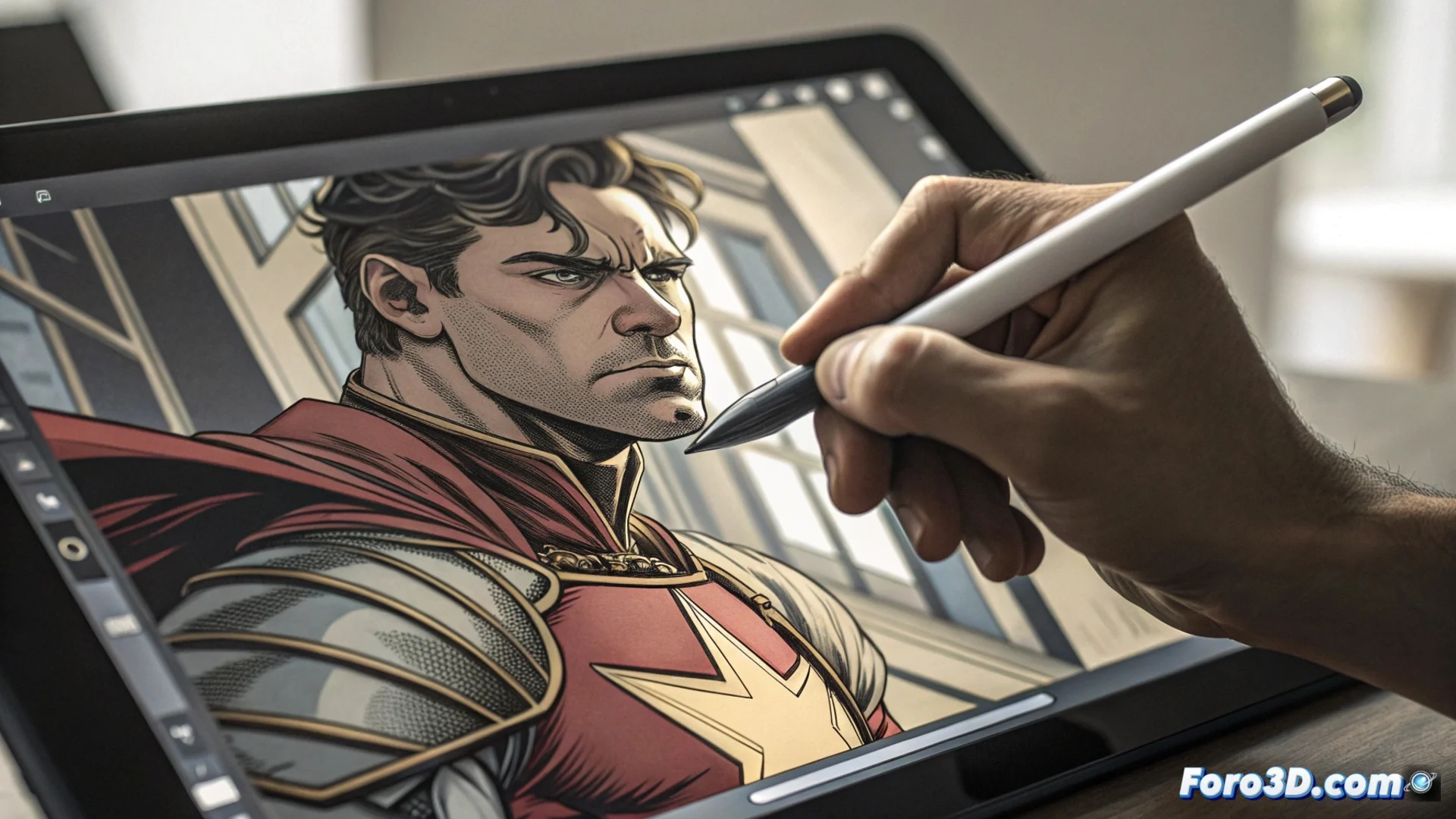
El motor de pinceles de Krita para personalizar herramientas de pintura
Krita integra un motor de pinceles avanzado que sirve para crear y modificar herramientas de pintura digital desde cero. Este sistema expone una amplia gama de ajustes que el usuario puede manipular para definir cómo se comporta el pincel sobre el lienzo. Está orientado principalmente a artistas digitales que buscan un flujo de trabajo adaptado a su estilo. 🎨
Parámetros esenciales que puedes configurar
El núcleo del sistema permite definir la punta del pincel utilizando imágenes de textura o formas generadas. Puedes controlar cómo se dispersan las impresiones de esta punta a lo largo del trazo y seleccionar modos de fusión para determinar cómo interactúa la nueva pintura con el color existente. Un estabilizador integrado suaviza el trazo a mano alzada para conseguir líneas más definidas. Además, es posible vincular atributos como la opacidad o el tamaño a la presión del lápiz o a la velocidad del movimiento.
Componentes clave que ajustar:- Punta y Textura: Define la forma base y el patrón de la marca que deja el pincel.
- Dispersión y Espaciado: Controla cómo se distribuyen las impresiones individuales a lo largo del trazo pintado.
- Modos de Mezcla: Determina el efecto de interacción del color nuevo con el fondo o las capas inferiores.
El motor ensambla diferentes máscaras, como la punta, el mezclador y el estabilizador, para producir el comportamiento final del pincel.
Organizar y guardar tus creaciones
Cada pincel en Krita funciona como un conjunto de varios componentes o máscaras que el motor combina. Mientras ajustas los parámetros, un área de vista previa te permite ver los cambios en tiempo real. Una vez logras el efecto deseado, puedes guardar la configuración completa en un archivo con formato propio de Krita. Estos archivos facilitan compartir tus pinceles con otros artistas o importarlos en una instalación diferente del software.
Pasos para gestionar pinceles:- Experimentar con los ajustes en la ventana de edición dedicada.
- Probar el comportamiento en la zona de previsualización integrada.
- Guardar el pincel personalizado como un recurso independiente dentro del programa.
El equilibrio entre crear herramientas y usarlas
La profundidad del motor de pinceles de Krita ofrece un control sin precedentes, pero también puede convertir el proceso de ajustar un pincel en una actividad muy absorbente. El reto final para el artista es encontrar el punto óptimo entre perfeccionar la herramienta y emplearla para producir arte. Dominar este sistema abre un abanico de posibilidades creativas únicas para cualquier proyecto de ilustración digital. ✏️