Transform Velocity en Unreal Engine 5: Guía de configuración y casos prácticos
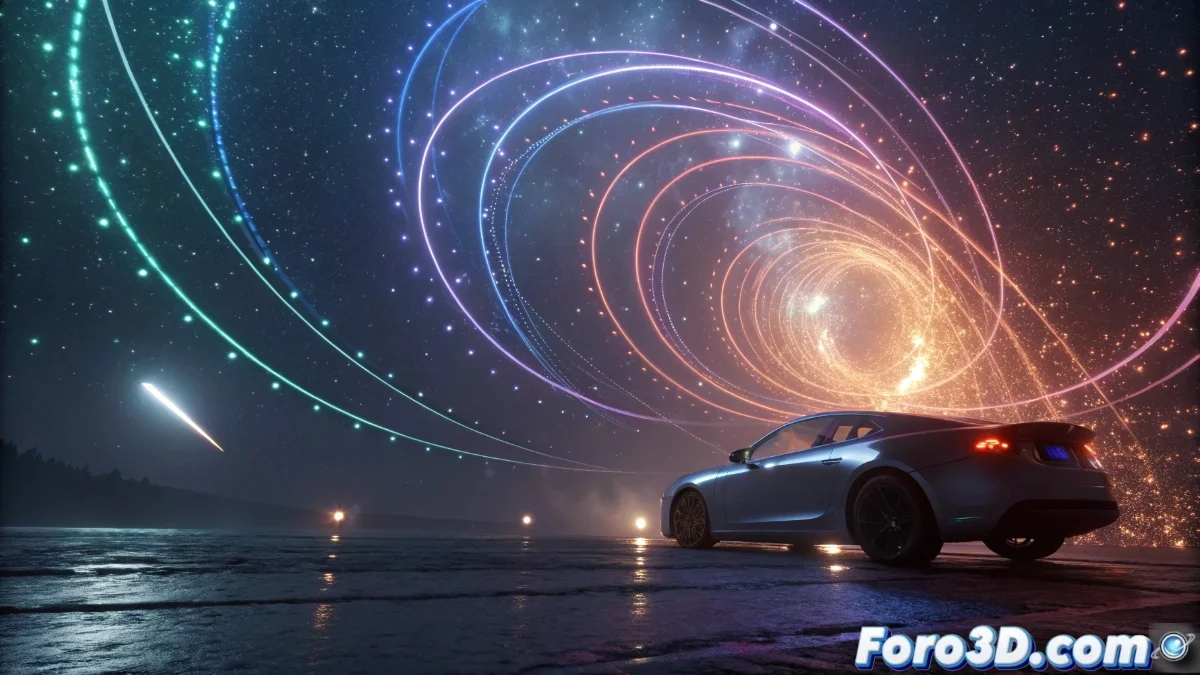
Transform Velocity en Unreal Engine 5: Guía de configuración y casos prácticos
El módulo Transform Velocity en Unreal Engine 5 es una herramienta fundamental para alterar la dirección y rapidez de las partículas de forma dinámica durante su ciclo de vida. Este componente se vuelve indispensable cuando requieres que las partículas ajusten su ruta según diversos espacios de coordenadas o estímulos externos, permitiendo transiciones fluidas entre contextos locales y globales. 🌪️
Configuración esencial del módulo Transform Velocity
Para implementar Transform Velocity, comienza añadiendo el módulo a tu sistema de partículas mediante el panel de módulos en Cascade o Niagara. Selecciona el espacio de origen y destino para la transformación, como de local a mundial o al revés, lo que redefine cómo las partículas perciben su velocidad. Ajusta parámetros clave como la escala de velocidad para amplificar o atenuar el movimiento, y aplica rotaciones o direcciones fijas si buscas resultados más controlados. Esta versatilidad te permite diseñar desde ráfagas de viento creíbles hasta trayectorias orbitales sofisticadas. 🎮
Pasos clave para la configuración:- Agregar el módulo desde el panel correspondiente en Cascade o Niagara
- Definir espacios de origen y destino para la transformación de velocidad
- Ajustar la escala de velocidad y opciones de rotación para refinar el movimiento
Dominar Transform Velocity es como pilotar un tornado con un joystick: un ajuste mínimo puede convertir una brisa en un caos controlado, sin dejar rastros desordenados.
Aplicaciones prácticas y consejos de optimización
En situaciones como efectos de explosiones, Transform Velocity asegura que los escombros se dispersen de manera creíble al convertir velocidades locales a globales tras la detonación. Para fenómenos atmosféricos como lluvia o nieve, puedes iniciar las partículas en espacio mundial y transformarlas a local para que acompañen a un personaje en movimiento. Es vital probar estos ajustes en tiempo real con el editor de Unreal Engine para perfeccionar el comportamiento sin comprometer el rendimiento, especialmente en secuencias con miles de partículas. Recuerda que un uso excesivo puede incrementar la carga computacional, así que equilibra la complejidad con las demandas visuales de tu proyecto. ⚡
Escenarios comunes de uso:- Explosiones con dispersión realista de escombros mediante conversión de espacios
- Efectos climáticos como lluvia o nieve que siguen entidades en movimiento
- Movimientos orbitales complejos en sistemas de partículas avanzados
Reflexiones finales sobre el módulo
Integrar Transform Velocity en tus proyectos de Unreal Engine 5 no solo mejora el realismo de los efectos de partículas, sino que también ofrece un control sin precedentes sobre su dinámica. Al experimentar con espacios de coordenadas y ajustes de velocidad, puedes crear experiencias visuales impactantes mientras mantienes un equilibrio entre calidad y rendimiento. 🚀