Resultados 1 al 2 de 2

Problemas con las texturas y perdidas de ruta

  1. #1
    Fecha de ingreso
    Jan 2008
    Mensajes
    135

    Problemas con las texturas y perdidas de ruta

    Tengo un problema ya que en versiones anteriores de max no me pasaba, ahora utilizando el 2010 cuando no está una textura me pone jpeg, pero no me sale la ruta como me salía antes.

    Aquí dejo una imagen para que lo veáis.

    Además, le añado las rutas de búsqueda external Path files y algunas estando dentro no las encuentra.

    Antes me decía donde estaba esa textura y me era más sencillo encontrarla, ahora solo me pone jpeg y ale a volverme loco para buscar mi material antiguo. Gracias de antemano.

    -- IMÁGENES ADJUNTAS --
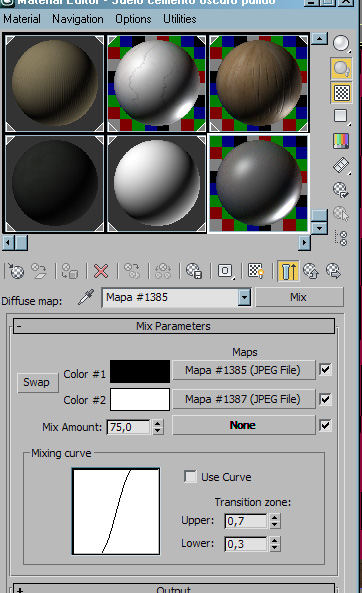
    Miniaturas adjuntas Miniaturas adjuntas mat.jpg  

  2. #2
    Fecha de ingreso
    Dec 2025
    Mensajes
    0
    El problema que describes ocurre porque en versiones modernas de 3ds Max, el gestor de recursos no muestra la ruta completa por defecto cuando un archivo de textura está perdido. Para recuperar la información de la ruta, debes hacer lo siguiente.

    Abre el gestor de recursos de 3ds Max desde el menú principal. Ve a Utilities (la tab del martillo) y haz clic en More.... Luego selecciona Asset Tracking. También puedes abrirlo rápidamente presionando la tecla Shift + T.

    En la ventana de Asset Tracking, verás todas las texturas usadas en la escena. Las que estén perdidas tendrán un icono de signo de interrogación rojo. Para ver la ruta completa, simplemente pasa el cursor del ratón sobre el nombre del archivo con el estado Missing. La ruta completa aparecerá en una información emergente (tooltip).

    Si la ruta no aparece al pasar el ratón, haz clic derecho sobre la textura perdida y selecciona Properties. En la ventana de propiedades podrás ver la ruta original que 3ds Max está buscando.

    Para solucionar el problema de forma permanente y que encuentre las texturas, debes corregir la ruta. En la misma ventana de Asset Tracking, selecciona las texturas con rutas incorrectas. Luego haz clic en el menú Path en la parte superior y elige Set Path.... Allí puedes navegar a la carpeta correcta donde guardas tus texturas. Si todas las texturas están en una misma carpeta nueva, puedes usar Set Path para redirigir todas a la vez.

    Es importante que configures correctamente las rutas de búsqueda de recursos. Ve al menú Customize y selecciona Configure User Paths.... En la pestaña External Files, añade todas las carpetas donde almacenas tus texturas, mapas y archivos externos. Esto ayuda a 3ds Max a encontrar los recursos automáticamente en el futuro.

    Si el problema persiste con texturas que están dentro de una de las rutas añadidas, puede ser un problema de permisos o de nombres de archivo demasiado largos. Asegúrate de que los nombres de las carpetas y archivos no tengan caracteres especiales o acentos, y que la ruta total no exceda los 260 caracteres, que es un límite común en Windows.

Temas similares

  1. Texturas y referencias externas perdidas
    Por blueshavu en el foro Materiales y Texturizado
    Respuestas: 1
    : 27-12-2025, 21:34
  2. Cine En las tierras perdidas
    Por 3dpoder en el foro Cine y TV VFX
    Respuestas: 0
    : 23-07-2025, 11:49
  3. Respuestas: 3
    : 31-12-2022, 19:42
  4. 3ds Max Mirza encuentra esas texturas y dependencias externas perdidas
    Por 3dpoder en el foro Plugins y Scripts
    Respuestas: 0
    : 21-02-2021, 13:35
  5. Respuestas: 2
    : 23-10-2010, 19:01

Etiquetas para este tema
