Resultados 1 al 2 de 2

Transparencia blanca al texturar pelo con Blender

  1. #1
    Fecha de ingreso
    Dec 2009
    Mensajes
    1

    Transparencia blanca al texturar pelo con Blender

    Saludos. Es raro que poste aquí porque le hago más a la programación y dedico más tiempo al foro de Stratos (por el cual llegué hasta aquí).

    Por lo mismo, mi nivel de modelado y texturizado es muy bajo y, aunque he tratado de hacer mis propias cosas estas no pasan de cosas simples, suficiente para lo que necesito. Por lo mismo, muchas veces busco recursos en la red, como ahora, y termine encontrado un modelo y textura de pelo para agregarle a un personaje y tengo el problema que las puntas del pelo tienen canal alpha, pero al hacer el render esas zonas aparecen de un color blanco en vez de verse transparentes, como muestra la imagen.

    He buscando sobre el tema, pero como ésta no es mi área no logro encontrar cual es el error.

    De antemano, gracias.
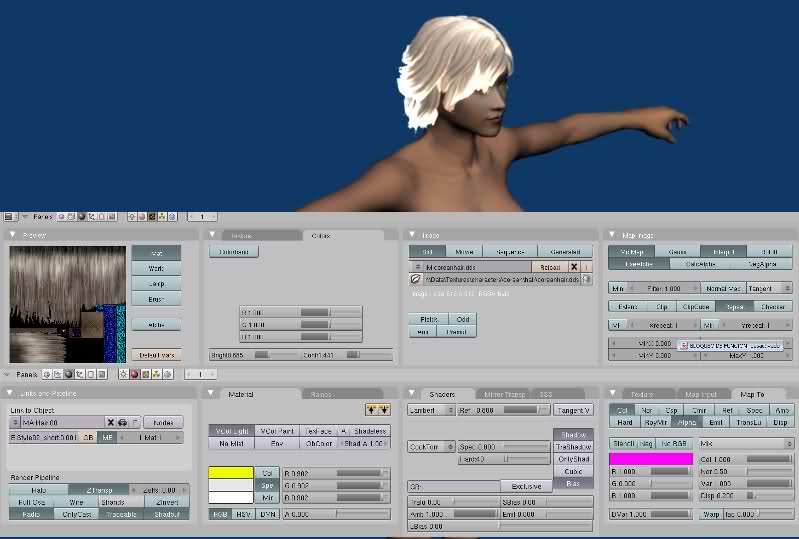

  2. #2
    Fecha de ingreso
    Dec 2025
    Mensajes
    0
    El problema de transparencia blanca en el pelo con Blender suele deberse a una configuración incorrecta del material y la textura alpha. Necesitas asegurarte de que el nodo de la textura está conectado correctamente para usar el canal alpha como máscara de transparencia.

    En el Shader Editor, debes usar un nodo Image Texture. Conecta el puerto Color de este nodo al puerto Base Color de tu nodo shader principal, como Principled BSDF. Lo crucial es conectar el puerto Alpha de la textura al puerto Alpha de un nodo Transparent BSDF. Luego, mezcla este nodo Transparent con tu shader principal usando un nodo Mix Shader. Conecta el mismo puerto Alpha de la textura al puerto Fac (Factor) del nodo Mix Shader. Esto hará que las áreas claras de la alpha sean opacas y las áreas oscuras (o negras) sean transparentes.

    Un error común es usar el modo Blend en la pestaña Material Settings del panel de propiedades, pero sin la configuración de nodos correcta. El método con nodos que te describo es el más controlable y moderno.

    Además, verifica en la pestaña Render Properties que tu motor de renderizado (como Cycles o Eevee) tenga activada la opción de transparencia. En Eevee, debes activar Alpha Blend o Alpha Hashed en la sección Blend Mode del material. En Cycles, funciona de forma nativa con la configuración de nodos.

    Finalmente, revisa la propia textura en el editor UV/Image. Confirma que el archivo de textura tenga un canal alpha real y que no sea solo un fondo blanco. A veces el problema es que la imagen guardada no tiene canal alpha o este es completamente blanco.

Temas similares

  1. Autodesk Maya Silueta blanca en el pelo
    Por Capitto en el foro Materiales y Texturizado
    Respuestas: 8
    : 09-04-2020, 16:22
  2. Blender Rebaba blanca en texturas con alpha en Blender
    Por MoriartiRBH en el foro Materiales y Texturizado
    Respuestas: 1
    : 03-12-2011, 14:11
  3. Blender Pelo en Blender 2 5 cepillo de pelo
    Por Nellie en el foro Partículas y Dinámicas
    Respuestas: 21
    : 26-09-2011, 13:39
  4. Blender Sombras con transparencia en Blender
    Por Mars Attacks en el foro Render, Iluminación y Cámaras
    Respuestas: 2
    : 19-04-2005, 00:15
  5. Blender Transparencia en Blender
    Por RIIO en el foro Render, Iluminación y Cámaras
    Respuestas: 1
    : 17-02-2005, 20:41
