


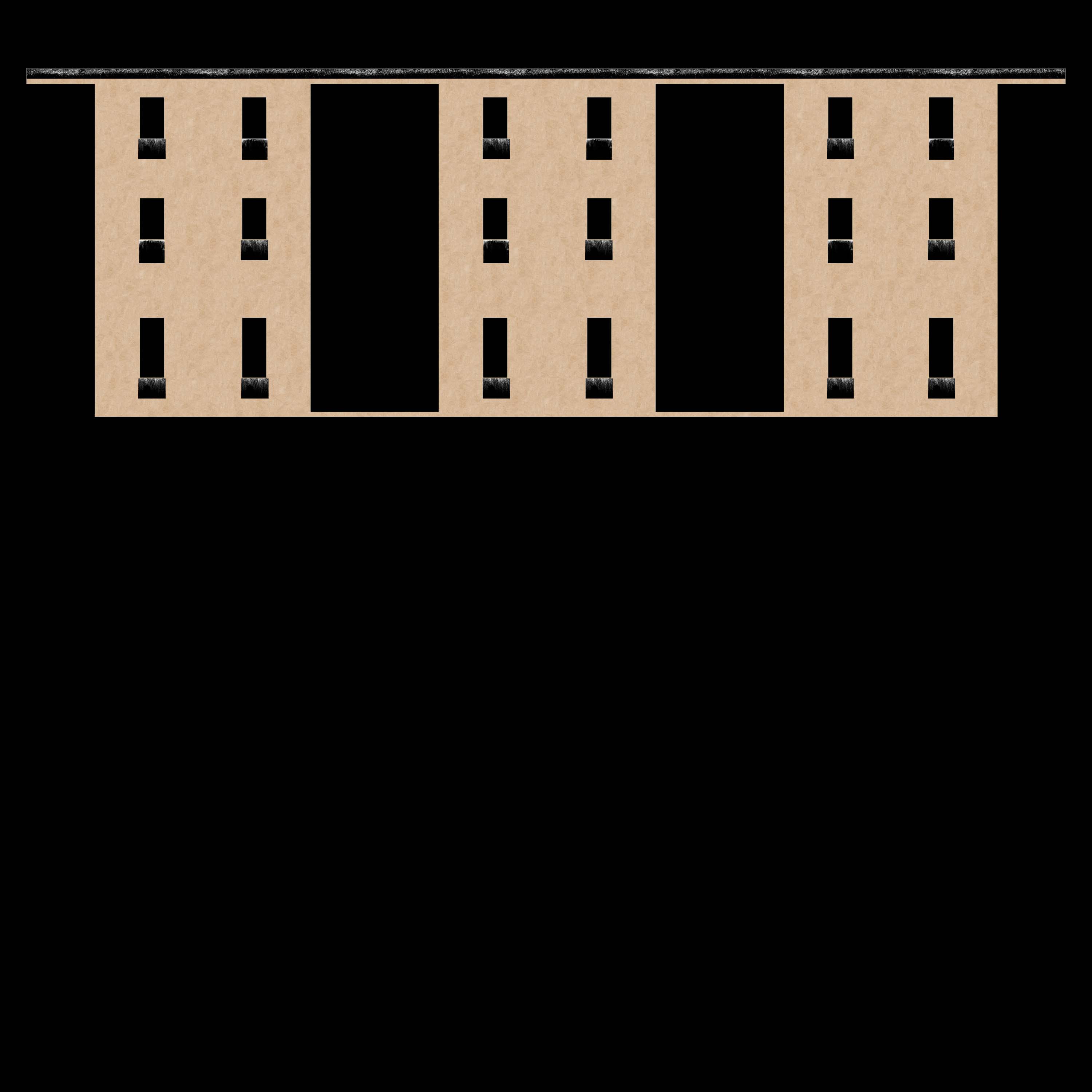
Les cuento, he Unwrapeado un muro y con texporter me le he llevado a Adobe Photoshop, ahí lo he pintado del color que quiero que sea, y me he hecho unos mapas de suciedad para colocar manchas en las ventanas y cornisa, también me cree todo un color para la suciedad (esta capa no se ve pues esta debajo) el asunto es que no sé cómo hacer que el color de la suciedad pase a través de la máscara para que así queden las manchas.
Por ahora estaba tratando de hacerme toda la textura en Adobe Photoshop (con manchas y todo), pero si hay alguna manera más fácil de hacerlo en 3dsmax me dicen. A ver si me echáis una mano.
Me he explicado un poco mal, sé que esto se puede hacer muy fácil en 3ds Max con materiales mezcla o con un mapa mix, pero mi idea era hacerlo para trabajar con Maxwell, y como este no acepta materiales mezcla ni mapas mix, he querido hacerlo obteniendo la textura compuesta, con manchas y todo, en Adobe Photoshop (para aplicarla solo como mapa difuso) hice unos intentos con la herramienta selección de color pero esta es algo bruta, así que, he quedado pegado. A ver si alguien sabe algún método efectivo para componer este tipo de texturas en Adobe Photoshop, saludos.
respuesta de Siquier: invierte la capa (ctl+i) y ponla en modo multiplicar.
respuesta de carlosall: Siquier, gracias por responder, estuve tratando y la verdad que parece que soy medio torpe, a ver. Tengo tres capas:
1, mapa del color del muro limpio.
2, mapa del color del muro sucio.
3, máscara (blanco y negro) que me indica donde irán las manchas.
El asunto es que no se bien que orden debo colocar estas capas en Adobe Photoshop y cual de las tres debo colocar en modo multiplicar probé varias combinaciones y no di con el asunto, a ver si me pueden dar una explicación, y si hay otros modos bienvenidos sean. Saludos y gracias.
respuesta de togosjr: buenas, no sé si es esto lo que pretendes, pero intentaré explicarme.
Por ejemplo, pones dos capas en Adobe Photoshop (la de abajo roja y la de encima verde), seleccione la capa verde, pulsas la tecla que (máscara rápida) y pintas sobre la superficie (o haces degradado, es fin lo que te interese) cuando terminas pinchas otra vez en la que para salir de la máscara, te queda seleccionado lo que pintaste, ahora bien, si quieres que se vea lo de debajo tienes que invertir la selección y borrar, si no solo borrar. En el ejemplo que pintaste se vería rojo y lo otro verde. En fin, no sé si me entenderás del todo, si tienes algún problema ponlo, he intentaré hacer un esquema.
respuesta de carlosall: gracias, está claro lo que dices, pero el asunto es que yo no he dibujado nada, sino que las máscaras ya están hechas y en otra capa (la imagen que colgué) y no sé cómo dejar pasar el otro color a través de ellas, ya que si selecciono por rango de color esta herramienta es un tanto bruta y no queda bien.
Posdata: a ver si se aparece Siquier, que dijo algo a modo de pista y al final he quedado más metido con el asunto.
-- IMÁGENES ADJUNTAS --

×
 Lo primero
+ Publicar sobre
Lo primero
+ Publicar sobre
Configuración
Mis mensajes
Contacto
- 🎪 Actividades y Eventos
- 🎭 Animación y Rigging
- 🟦 Blueprint
- 🔬 Ciencia
- 🎬 Cine y TV VFX
- 📸 Fotografía
- 🖥️ Hardware
- 💡 Iluminación
- 🎨 Ilustración y 2D
- 🖨️ Impresoras 3D
- 🧱 Modelado
- 📰 Noticias
- 💥 Partículas y Dinámicas
- 🧩 Plugins
- 🎞️ Postproducción
- 🛠️ Programas General
- 📷 Render y Cámaras
- 🧵 Texturas y Materiales
- 🎮 Videojuegos
Configuración
Mis mensajes
Contacto

 Citar
Citar
