


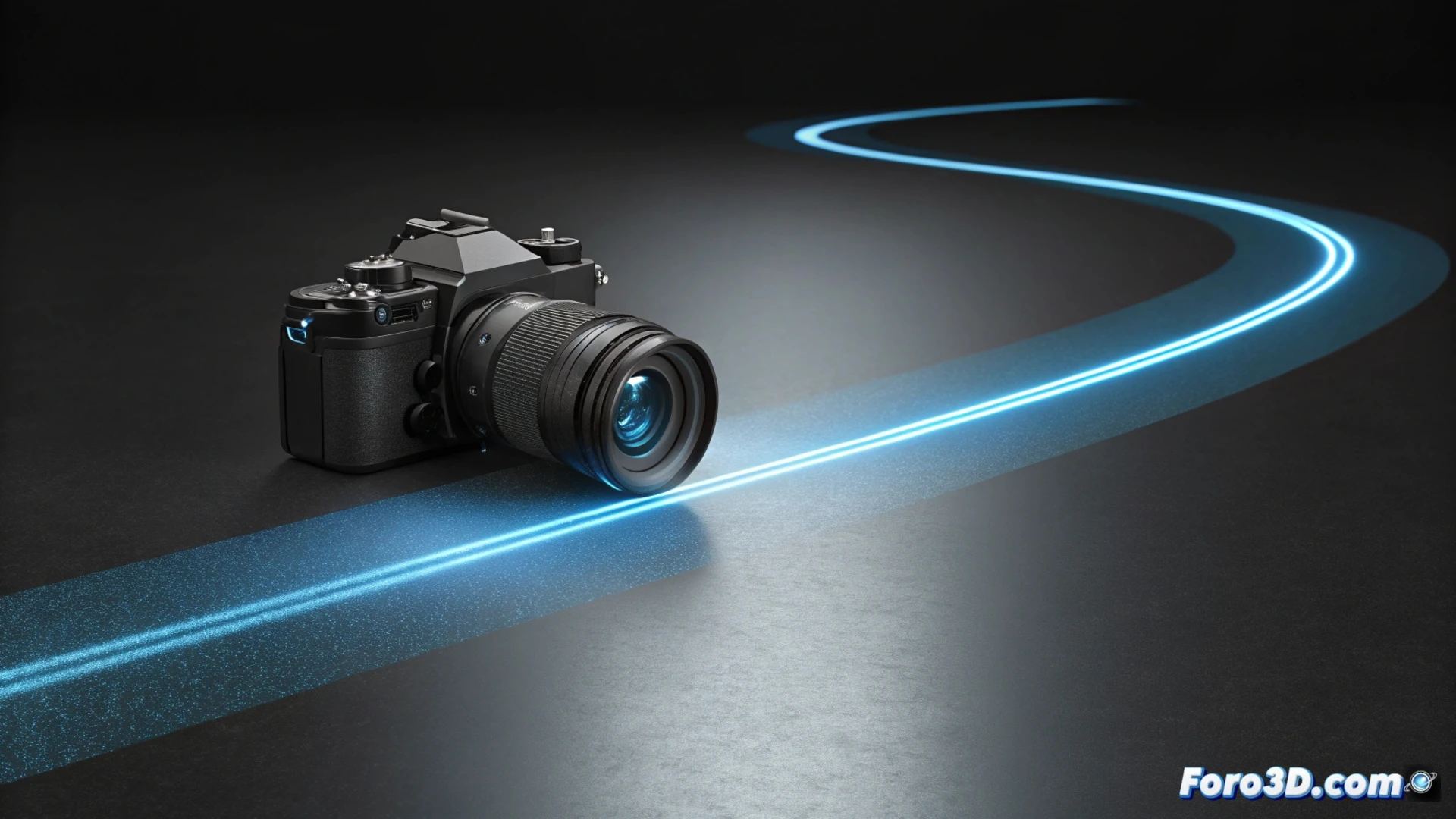
Para automatizar un recorrido de cámara usando coordenadas en Blender, puedes emplear curvas de trayectoria y restricciones. Primero, crea una curva Bezier o NURBS que defina el camino que debe seguir la cámara. Luego, selecciona el objeto cámara y añade una restricción de tipo Follow Path. En los ajustes de esta restricción, asigna la curva como objetivo. Para que la cámara mire un punto específico durante el trayecto, añade una segunda restricción llamada Track To y define el objeto que será el objetivo de la mirada.
Definir el recorrido y ajustar la animación
Una vez enlazada la cámara a la curva, ajusta el fotograma de inicio y final en la pestaña Path Animation de la restricción. Para controlar la velocidad, anima la propiedad Offset o modifica la curva de evaluación en el editor de gráficos. Puedes refinar el movimiento editando los puntos de control de la curva de trayectoria directamente en la vista 3D, lo que te permite crear giros suaves y cambios de elevación precisos.
Controlar la orientación y suavizar el movimiento
La restricción Track To gestiona la orientación de la cámara. Asegúrate de que el eje -Z de la cámara apunte hacia el objetivo. Para que el movimiento sea más orgánico, activa la opción Follow Curve y experimenta con la interpolación de la curva de trayectoria. Puedes previsualizar el recorrido en tiempo real pulsando Alt + A en la vista 3D. Este método es eficaz para crear paseos virtuales o transiciones cinematográficas sin animar fotograma a fotograma.
Recuerda que, a veces, la cámara hace lo que quiere y no lo que tú quieres, como un turista perdido que insiste en filmar sus propios pies.

×
 Lo primero
+ Publicar sobre
Lo primero
+ Publicar sobre
Configuración
Mis mensajes
Contacto
- 🎪 Actividades y Eventos
- 🎭 Animación y Rigging
- 🟦 Blueprint
- 🔬 Ciencia
- 🎬 Cine y TV VFX
- 📸 Fotografía
- 🖥️ Hardware
- 💡 Iluminación
- 🎨 Ilustración y 2D
- 🖨️ Impresoras 3D
- 🧱 Modelado
- 📰 Noticias
- 💥 Partículas y Dinámicas
- 🧩 Plugins
- 🎞️ Postproducción
- 🛠️ Programas General
- 📷 Render y Cámaras
- 🧵 Texturas y Materiales
- 🎮 Videojuegos
Configuración
Mis mensajes
Contacto

 Citar
Citar