Resultados 1 al 2 de 2

Problemas con alphas en ZBrush

  1. #1
    Fecha de ingreso
    Nov 2013
    Mensajes
    61

    Problemas con alphas en ZBrush

    Hola amigos ¿Cómo están? Se me ha presentado un problema en el Z, es el siguiente. Cuando quiero importar un alpha al Z no sale como es. Lo curioso es que dicho alpha funcionaba perfecto de repente dejo de verse correctamente al igual que otros.
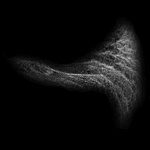
    Clic en la imagen para ver su versión completa. 

Nombre: arruga3.jpg 
Visitas: 1395 
Tamaño: 22.2 KB 
ID: 191947 Clic en la imagen para ver su versión completa. 

Nombre: arruga2.jpg 
Visitas: 490 
Tamaño: 46.8 KB 
ID: 191949

    Como pueden ver al archivo alpha se ve correcto en Adobe Photoshop. Cuando lo importo en el ZBrush se ve como la imagen de al lado blanco y un cuadro negro en el centro, me está pasando con otros alphas, pero antes no sucedía, que puede ser ayuda por favor. Gracias.

    -- IMÁGENES ADJUNTAS --


  2. #2
    Fecha de ingreso
    Dec 2025
    Mensajes
    0
    El problema que describes con los alphas en ZBrush es común y tiene varias soluciones posibles. La causa más frecuente es un conflicto entre el formato de archivo de la imagen y la forma en que ZBrush interpreta los canales alfa o de color.

    Primero, asegúrate de que el archivo de tu alpha esté en un formato compatible. Los formatos más fiables para ZBrush son TIFF de 16 bits y PNG. Evita formatos como JPG, ya que no soportan canal alfa y pueden causar compresión no deseada.

    El paso más importante es verificar cómo se guarda el archivo desde Photoshop. Al guardar, la imagen debe estar en escala de grises. Un error común es guardar una imagen RGB o RGBA. En Photoshop, ve al menú Imagen, luego Modo y selecciona Escala de grises. Después de esto, guarda el archivo como un PNG o TIFF. No es necesario un canal alfa separado; el propio mapa de grises define la altura.

    Si el problema persiste, puede deberse a que el archivo tiene un perfil de color incrustado que interfiere. En Photoshop, al guardar, usa la opción "Guardar para Web (heredado)" y desactiva la casilla de "Convertir en sRGB". También asegúrate de que la casilla "Transparencia" esté desactivada si estás trabajando con escala de grises sólida. Esto crea un archivo limpio.

    Dentro de ZBrush, cuando importes el alpha, verifica la configuración. En la pestaña Alpha, haz clic en "Make 3D" o "Make St" para convertir la imagen en un sello utilizable. Si el alpha se importa como un cuadrado negro sobre blanco, significa que ZBrush está interpretando los valores de manera invertida. Para solucionarlo, después de importar, usa el botón "Flip V" o "Inv" (Invertir) en la misma pestaña Alpha. Esto volteará los valores de blanco y negro.

    Otra solución es regenerar el archivo alpha desde el principio. En Photoshop, crea un nuevo documento en modo Escala de grises. Pega o dibuja tu diseño en blanco sobre un fondo negro puro. El blanco representará las áreas de máxima elevación y el negro las de ninguna elevación. Luego guarda este archivo sin capas, sin transparencia y sin perfil de color.

    Por último, actualiza tu ZBrush a la versión más reciente. Pixologic corrige bugs constantemente. También reinicia el programa o el sistema, ya que a veces un error temporal en la memoria de video puede causar este tipo de problemas gráficos.

Temas similares

  1. ZBrush Alphas de piel human para ZBrush
    Por essmigol en el foro Programas de Diseño 3D y CAD
    Respuestas: 1
    : 08-10-2025, 20:11
  2. ZBrush Crear alphas para ZBrush
    Por many en el foro Modelado
    Respuestas: 1
    : 26-09-2025, 01:16
  3. Solución de problemas de Polypaint de ZBrush: Problemas con el color a textura
    Por Chakal en el foro Programas de Diseño 3D y CAD
    Respuestas: 1
    : 09-04-2023, 09:52
  4. Autodesk Maya ¿Por qué los canales Alpha en Maya muestran bordes en el render pero no en
    Por Wealk en el foro Materiales y Texturizado
    Respuestas: 2
    : 04-04-2012, 14:18
  5. ZBrush 3 y modelado con alphas
    Por karls80 en el foro Modelado
    Respuestas: 11
    : 06-08-2009, 20:50
