Resultados 1 al 2 de 2

Pasar de Revit a 3d Studio archivo inmanejable

  1. #1
    Fecha de ingreso
    Sep 2004
    Mensajes
    39

    Pasar de Revit a 3d studio archivo inmanejable?

    Hola a todos.Soy usuario eventual de 3D Studio, bastante inexperto, pero con algunos conocimientos del programa. Siempre lo he usado por hobbie y hasta ahora solo he manejado modelos creados por mi mismo en el propio programa, de una embergadura muy modesta. Sin embargo, ahora estoy tratando de hacer uso del programa para renderizar y animar modelos desarrollados en Revit. Estos modelos son en ocasiones bastante grandes (una terminal de aeropuerto, por ejemplo) y veo que mi ordenador es incapaz de moverlos de forma mínimamente fluida.

    Las características del equipo son las siguientes:
    - Procesador Intel Xeon E3-1225 @3.20 GHz.
    - 16 GB de memoria RAM.
    - Gráfica AMD FirePro V4900.

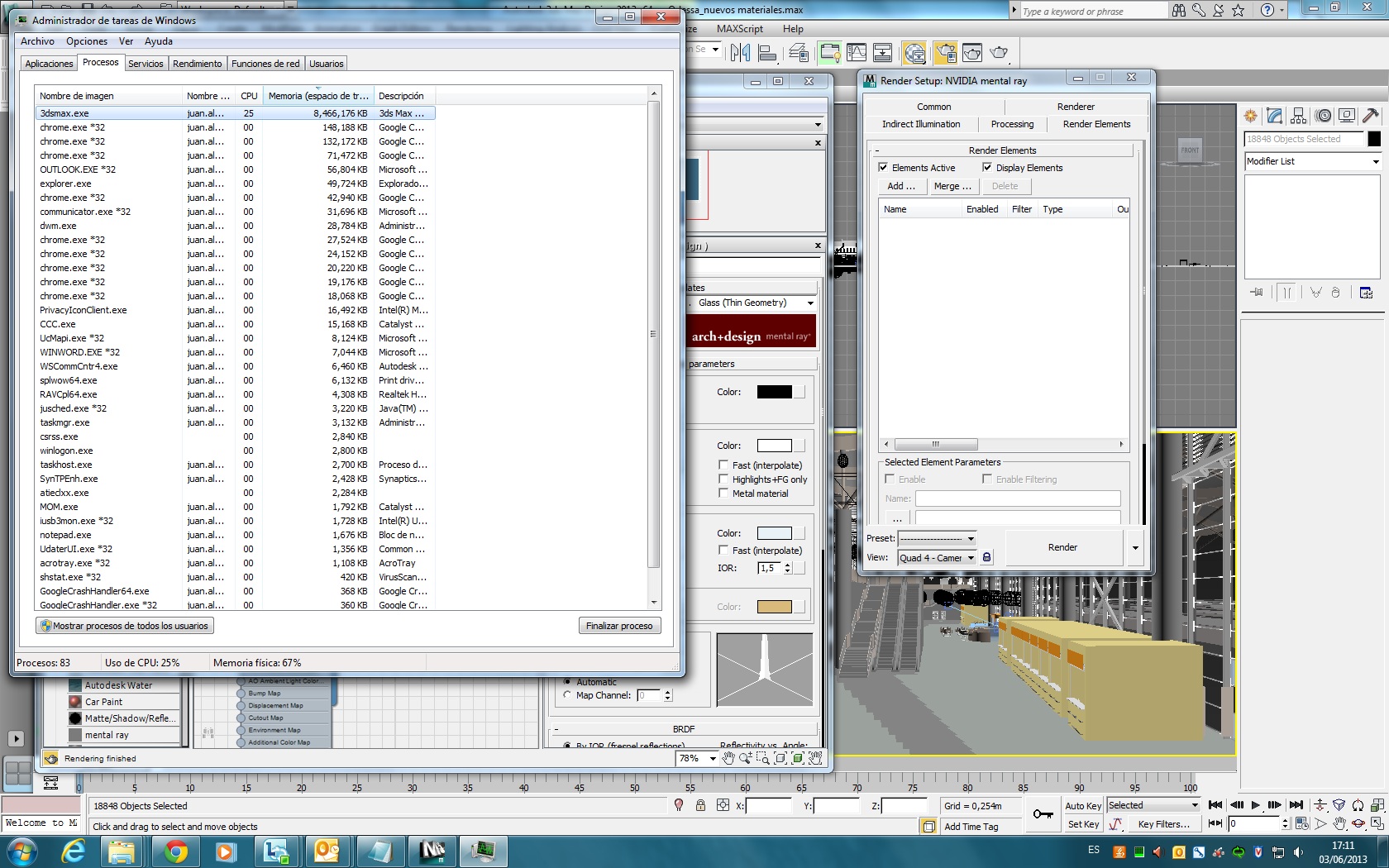
    He visto que hay algunos detalles como que sí, por ejemplo, hay una carretera con líneas discontinuas en la calzada, cada trazo es un objeto en 3D Studio. Así con casi todo, con lo que el modelo tiene una burrada de elementos. Como ya digo, no estoy acostumbrado a tratar con modelos tan grandes así que, no sé si es que mi ordenador es insuficiente, o si es que los modelos son intratables tal cual vienen de Revit. ¿Cuál pensáis que sería el flujo de trabajo adecuando?
    Para qué os hagáis una idea, dejo esta captura de pantalla.

    Clic en la imagen para ver su versión completa. 

Nombre: captural.jpg 
Visitas: 538 
Tamaño: 524.1 KB 
ID: 182119

    A ver si alguien me puede decir algo por favor. Muchas gracias.

    -- IMÁGENES ADJUNTAS --
    Última edición por 3dpoder; 04-06-2013 a las 09:51 Razón: Adjuntar archivos al foro, no utilizar servidores externos por favor.

  2. #2
    Fecha de ingreso
    Dec 2025
    Mensajes
    0
    El problema principal es que los modelos exportados desde Revit suelen llegar a 3ds Max con una estructura de objetos excesivamente fragmentada, donde cada elemento pequeño se convierte en un objeto independiente. Esto satura la escena y hace que sea inmanejable incluso para equipos potentes. Tu equipo, especialmente la tarjeta gráfica FirePro V4900 que es antigua y de gama de trabajo básica, se queda muy corto para escenas tan complejas.

    El flujo de trabajo adecuado debe pasar por optimizar y simplificar la escena en 3ds Max antes de intentar trabajar o renderizar. Necesitas reducir drásticamente el número de objetos.

    Lo primero es importar el modelo de la forma más limpia posible. Desde Revit, exporta usando el complemento oficial Autodesk Revit Interoperability para 3ds Max, o bien exporta a formato FBX 2020 o más reciente. En las opciones de exportación, busca configuraciones que permitan combinar objetos por material o por categoría.

    Una vez en 3ds Max, tu prioridad es la optimización. Abre el Administrador de Capas y desactiva o congela capas completas de elementos que no necesites para trabajar en ese momento, como la mobiliaria interior o los elementos del sitio lejanos.

    Debes fusionar geometría. Selecciona todos los objetos que compartan material y sean de un mismo tipo (por ejemplo, todos los trazos de una carretera, todos los paneles de un techo). Usa la herramienta Attach (en el panel Editable Poly) para combinarlos en un solo objeto. Esto reducirá el recuento de objetos de miles a decenas.

    Para elementos repetitivos como árboles, farolas o mobiliario, utiliza instancias en lugar de copias. Si ya están colocados, puedes seleccionarlos y usar el comando Clone and Align o herramientas de instanciado para reemplazarlos por referencias instanciadas, que son mucho más ligeras.

    Aplica modificadores de optimización. El modificador ProOptimizer (en el menú Modifiers) puede reducir el número de polígonos de los objetos de forma controlada, especialmente útil para elementos de fondo o terrenos muy densos.

    Considera seriamente actualizar tu equipo. Para modelos de este tamaño, 16 GB de RAM es el mínimo absoluto. 32 GB o 64 GB sería lo recomendable. La gráfica es el cuello de botella más crítico; necesitas una tarjeta moderna de gama media-alta como una NVIDIA GeForce RTX 3060/4060 o superior, que tenga mucha más VRAM y potencia para ver la escena en la ventana gráfica.

    Para renderizar, no intentes renderizar la escena completa de golpe si es una animación larga. Divide la animación en planos o secuencias más cortas. Utiliza un motor de render que gestione bien la memoria, como V-Ray o Corona, y activa el modo de render progresivo con límite de tiempo para hacer pruebas rápidas.

    El proceso requiere paciencia. Dedica tiempo a la fase de optimización y limpieza de la escena antes de empezar a texturizar, iluminar o animar. Es la única forma de trabajar de manera fluida con modelos arquitectónicos tan grandes.

Temas similares

  1. Impresoras 3D Pasar un archivo de formato STL a STP
    Por MÍTTICA en el foro Impresoras 3D
    Respuestas: 1
    : 11-03-2021, 16:04
  2. 3ds Max Geometría desaparece al pasar de Revit a 3ds Max
    Por TopoGigio en el foro Programas de Diseño 3D y CAD
    Respuestas: 6
    : 02-05-2020, 19:50
  3. Autodesk Maya Puedo pasar un archivo con formato 3ds a un archivo que se refleje en Maya
    Por AIZZI en el foro Plugins y Scripts
    Respuestas: 1
    : 06-12-2010, 01:52
  4. No me aparecen superficies al pasar el archivo de dwg a 3d studio
    Por peasoartista en el foro Programas de Diseño 3D y CAD
    Respuestas: 0
    : 18-05-2010, 15:37
  5. 3ds Max Pasar archivo del 3ds Max a AutoCAD
    Por taesla en el foro Programas de Diseño 3D y CAD
    Respuestas: 7
    : 02-06-2008, 20:36
