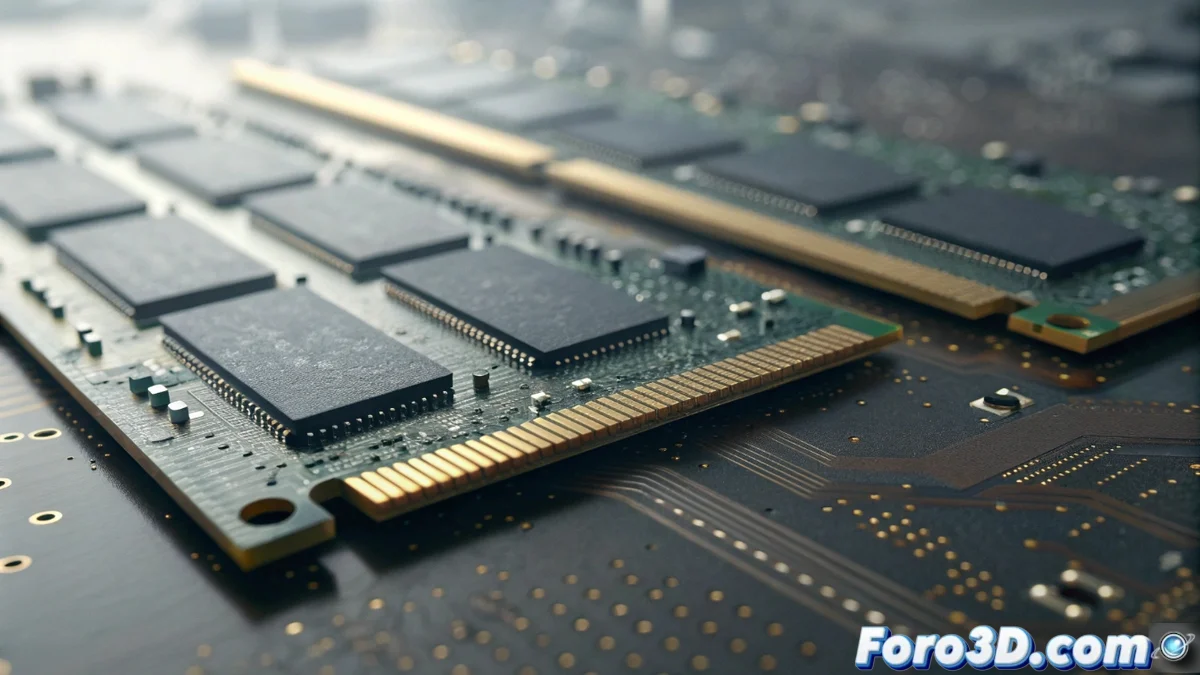
تحقق من أن ذاكرة الوصول العشوائي (RAM) تعمل بالسرعة الموعودة
عند شراء جهاز مُعد مسبقًا، من الشائع اكتشاف أن وحدات الذاكرة لا تصل إلى سرعتها القصوى وفقًا لمواصفات الشركة المصنعة. يحدث هذا بسبب إعدادات النظام الافتراضية أو الملفات الشخصية غير المفعلة. 🧐
فحص السرعة الحالية في ويندوز
للتحقق من التردد الحقيقي لذاكرة الـ RAM الخاصة بك، قم بالوصول إلى مدير المهام باستخدام التركيبة Ctrl+Shift+Esc. انتقل إلى علامة التبويب الأداء، حدد الذاكرة ولاحظ القيمة بالميغاهيرتز. إذا كانت هذه الرقم أقل بشكل ملحوظ عن المعلن، فسيكون من الضروري إجراء تعديلات. 📊
خطوات التحقق:- افتح مدير المهام بـ Ctrl+Shift+Esc
- انتقل إلى علامة التبويب الأداء وانقر على الذاكرة
- سجل السرعة المعروضة وقارنها مع المواصفات الفنية
من المثير للدهشة كيف ندفع مقابل ميزات متميزة يخفيها النظام، كأنها هدية يجب البحث عنها في جميع أنحاء المنزل.
تفعيل ملفات XMP و EXPO
الحل الأكثر فعالية هو تفعيل ملف الذاكرة القابل للتوسعة في BIOS/UEFI. أعد تشغيل الجهاز وادخل إلى إعدادات البرنامج الثابت بالضغط المتكرر على Delete أو F2 أثناء الإقلاع. ابحث عن الخيار XMP لمنصات Intel أو EXPO لـ AMD، قم بتفعيله وحفظ التغييرات قبل الخروج. ⚙️
إجراء التفعيل:- أعد تشغيل الجهاز وادخل إلى BIOS/UEFI بـ Delete/F2
- ابحث عن تفعيل XMP (Intel) أو EXPO (AMD)
- احفظ التغييرات وأعد التشغيل لتطبيق الإعداد الجديد
زِد من أداء نظامك إلى أقصى حد
ضمان عمل ذاكرة الـ RAM بسرعتها المعتمدة أمر حاسم للحصول على الأداء الكامل الذي دفعته مقابله. هذه الخطوة البسيطة تتجنب التسريع اليدوي (overclocking) وتضمن أن استثمارك يؤدي بأقصى كفاءة. 💯