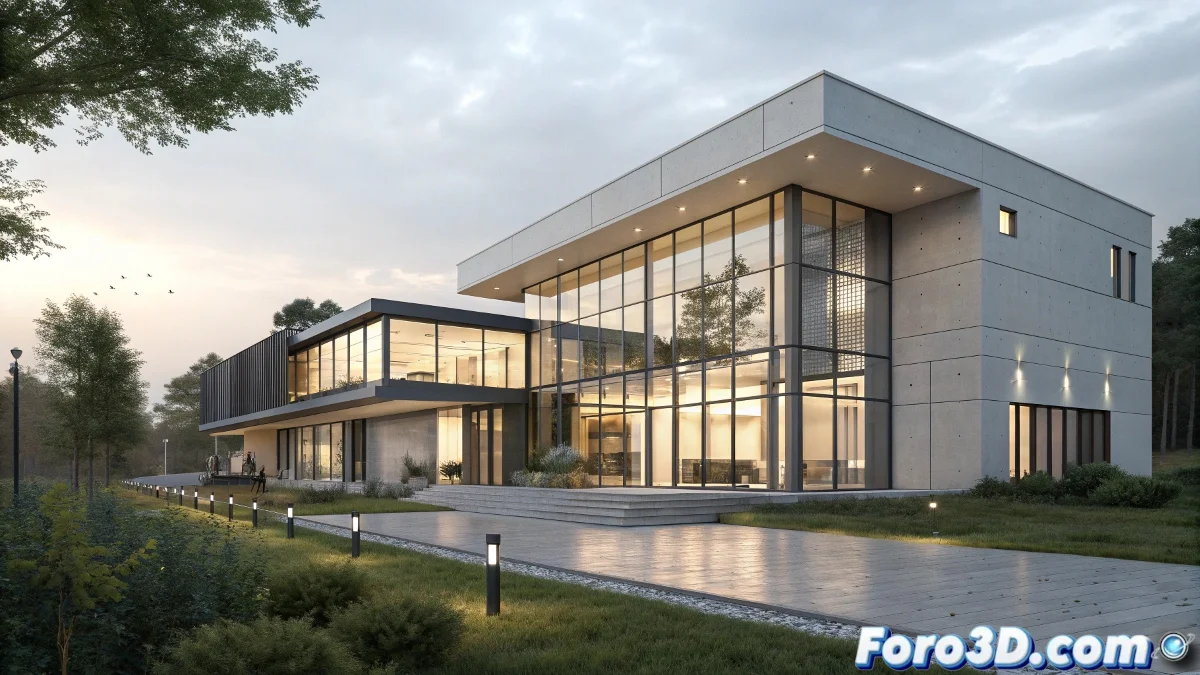
فن إحياء العمارة الثابتة
تحريك المشاهد المعمارية في 3ds Max هو رقصة دقيقة حيث تكون المباني، لا الشخصيات، البطلات الرئيسية 🏗️. على الرغم من عدم وجود عضلات لتشويهها، إلا أن التحديات فريدة: مواد يجب أن تظهر سحريًا، هياكل تبنى ذاتيًا، وقطع عرضية تكشف عن الداخليات المخفية. إتقان أدوات مثل VRayBlendMtl للشفافية وVRayClipper للقطع يصبح أمرًا أساسيًا لإنشاء تلك السرديات البصرية الديناميكية التي تسحر العملاء والجمهور على حد سواء.
التحكم في الشفافية المتحركة باستخدام vrayblendmtl
الشفافية في V-Ray ليست مجرد شريط تمرير للعدمية؛ إنها خاصية فيزيائية تؤثر على الانعكاسات والانكسارات وحتى الإضاءة العالمية. محاولة تحريك العدمية مباشرة في مادة قياسية غالبًا ما تؤدي إلى نتائج غير متسقة. الحل الأنيق هو VRayBlendMtl. أنشئ مادّتين: واحدة أساسية (عريضة، مع كل نسيج الجدار) وأخرى شفافة (عادةً مادة V-Ray مع انكسار أسود وIOR 1). ثم، في كمية الدمج، حرّك الخلط من 0 (مادة أساسية فقط) إلى 1 (مادة شفافة فقط). هذا النهج يمنحك تحكمًا غير مدمر ودقيق فيزيائيًا على اختفاء عنصر.
تحريك الشفافية في V-Ray بدون VRayBlendMtl يشبه محاولة إذابة السكر في ماء مثلج، سيتطلب جهدًا كبيرًا لنتيجة قليلة.
بدائل خفيفة لمعدّل slice
معدّل Slice يمكن أن يكون عنق الزجاجة في المشاهد المعقدة، حيث يعيد حساب الهندسة في كل إطار. للقطع المتحركة، VRayClipper هو حليفك الأفضل. هذا الكائن من V-Ray يعمل كمقطّع في الرندر، دون تغيير الشبكة الأصلية. يمكنك تحريك موقعه أو دوران أو مقياسه لكشف أقسام المبنى إطارًا بعد إطار. بديل آخر هو استخدام عملية ProBoolean متحركة، حيث يتحرك كائن "سكين" عبر الهندسة. على الرغم من أنه أثقل من VRayClipper، إلا أن Booleans يقدّم تحكمًا أكبر على الهندسة الناتجة لتأثيرات محددة.
تحريك الرؤية وظهور الكائنات
لجعل الكائنات تظهر أو تختفي في لحظات دقيقة، الخاصية Visibility هي الأداة الأكثر مباشرة. حدد الكائن، افتح Track View (Graph Editors > Track View - Curve Editor)، انتقل إلى الكائن وخاصية Visibility الخاصة به. هنا يمكنك إضافة مفاتيح: قيمة 1 مرئية تمامًا، 0 غير مرئية. جمال هذه الطريقة أنها خفيفة جدًا على الرندر، حيث لا يتم حساب الكائن ببساطة عندما يكون غير مرئي. لانتقالات ناعمة، يمكنك تحريك منحنى الرؤية ليتغير تدريجيًا عبر بعض الإطارات.
تحريك النقاط للتحويلات المعقدة
عندما تحتاج إلى تحريك جزء فقط من كائن—مثل إطالة وجه مكعب—الإجابة تكمن في التحريك على مستوى الفرعي. طبق معدّل Edit Poly وادخل إلى مستوى Vertex أو Edge أو Polygon. فعّل Auto Key، اذهب إلى الإطار الذي تريد بدء التحريك فيه، وحوّل النقاط. الخدعة لتجنب بدء التحريك قبل الأوان تكمن في Curve Editor: تأكد من أن مفاتيح التحويل مضبوطة بتداخل Stepped حتى إطار البدء، ثم تغيّر إلى Bezier لحركة ناعمة.
تدفق عمل لتحريك معماري فعال
للحفاظ على مشهدك سريعًا وعقلك سليمًا:
- معاينة منخفضة: استخدم إصدارات low-poly من المباني لمعاينة تحريكات معقدة للقطع أو boolean.
- طبقات الرندر: فصل العناصر التي تستخدم VRayClipper أو شفافيات متحركة في تمريرات رندر مختلفة لتحكم أسهل في ما بعد الإنتاج.
- تخزين مؤقت للتحريكات: لتحريكات النقاط أو Booleans المعقدة، فكّر في خبز التحريك في تسلسل ملف شبكة (.obj sequence) لتخفيف الحمل أثناء الرندر.
- توثيق: احتفظ بجدول بيانات أو ملاحظات حول الإطارات التي تحدث فيها الأحداث (مثال: "الإطار 120: الواجهة تصبح شفافة")، خاصة في المشاريع الطويلة.
باتقان هذه التقنيات، ستحوّل رندرزك المعمارية الثابتة إلى تجارب ديناميكية ومذكورة. ومن قال إن تحريك الجدران ممل، بوضوح لم يرَ ناطحة سحاب تظهر بين الضباب بكاميرا بطيئة 😉.