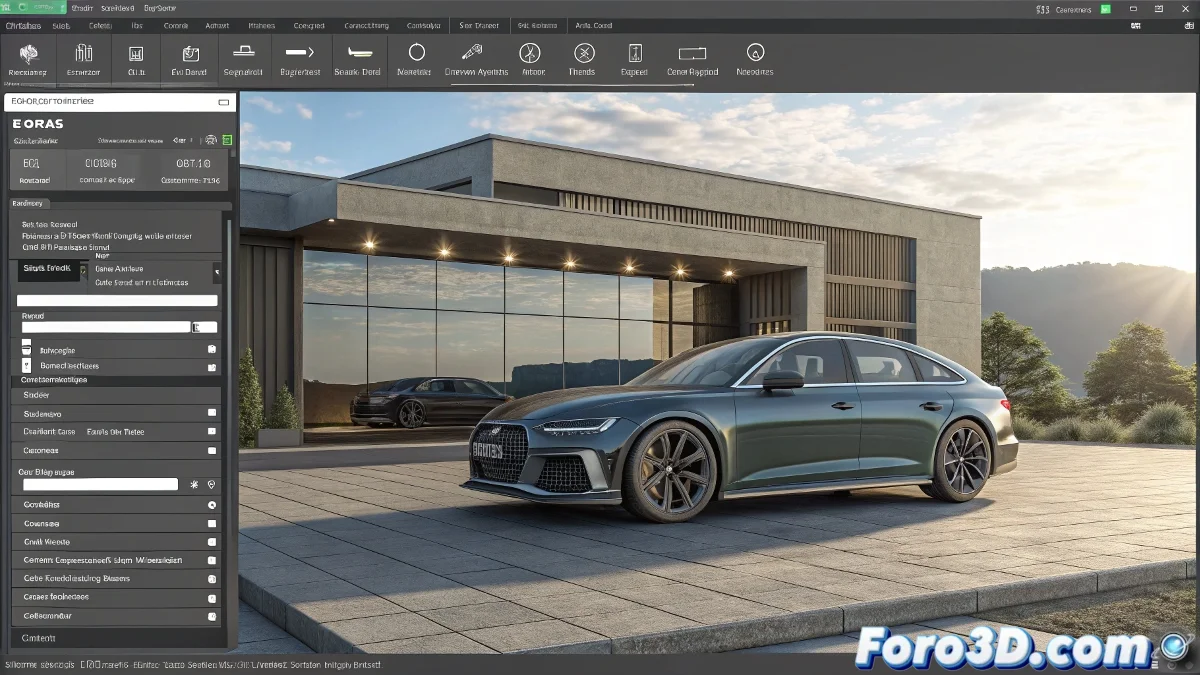
عندما يقرر Biped الاختفاء في 3ds Max 🕵️?
تفتح 3ds Max بحماس، تبحث عن Biped حيث رأيته دائمًا في الدروس التعليمية... و¡مفاجأة! غير موجود. قبل إعادة التثبيت كل شيء أو لعن Autodesk، خذ نفسًا عميقًا: المشكلة لها حل وربما أبسط مما تظن.
خطوات لإحياء Biped
1. التحقق الأساسي (الـ"هل موصول بالكهرباء؟" في عالم الـ3D)
- اذهب إلى لوحة الإنشاء → Systems (ليس في Geometry)
- تحقق من عدم وجود فلاتر تخفي الخيار
- جرب إعادة تعيين مساحة العمل إلى الافتراضية
2. تفعيل الإضافة يدويًا
- اذهب إلى التخصيص → مدير الإضافات
- ابحث عن Biped.dlo في القائمة
- تحقق من أنه يقول محمل و التحميل التلقائي
- إذا لم يكن نشطًا، انقر بزر الماوس الأيمن → تحميل محدد
- أعد تشغيل 3ds Max لتطبيق التغييرات
"Biped مثل ذلك القريب الذي يظهر عندما يناسبه... فقط تحتاج إلى معرفة كيفية استدعائه" - متحرك محبط
3. إعادة التثبيت المتحكم فيه (الحل الأخير)
- افتح مثبت Autodesk
- حدد تعديل في إصدارك من 3ds Max
- تحقق من أن Character Studio محدد
- أكمل إعادة التثبيت الجزئية
بدائل عندما لا يتعاون Biped
إذا بعد كل شيء ظل Biped متواريًا، فكر في:
- CAT (أداة تحريك الشخصيات):
- أكثر مرونة للمخلوقات غير البشرية
- نظام طبقات التحريك أقوى
- مضمن في الإصدارات الحديثة من 3ds Max
- التركيب اليدوي باستخدام العظام:
- سيطرة كاملة على كل عظمة
- أفضل للتصدير إلى محركات الألعاب
- موصى به للشخصيات المخصصة جدًا
- Advanced Skeleton (إضافة خارجية):
- تركيب تلقائي احترافي
- توافق مع Maya/3ds Max
- خيار مدفوع لكنه فعال جدًا
الأخطاء الشائعة والحلول السريعة
- 🔍 "لا أرى Biped.dlo في المدير": تثبيت غير كامل، أصلح باستخدام المثبت
- 💺 "إصدار تعليمي محدود": بعض الوظائف قد تكون معطلة
- 🔄 "الإضافة تتعطل لوحدها": حرر ملف plugin.ini لفرض التحميل
تذكر: في عالم الـ3D، عندما يغلق باب (Biped)، يفتح CAT نافذة... أو شيء من هذا القبيل كان المثل. المهم أن لديك خيارات لمواصلة التحريك. 🎬