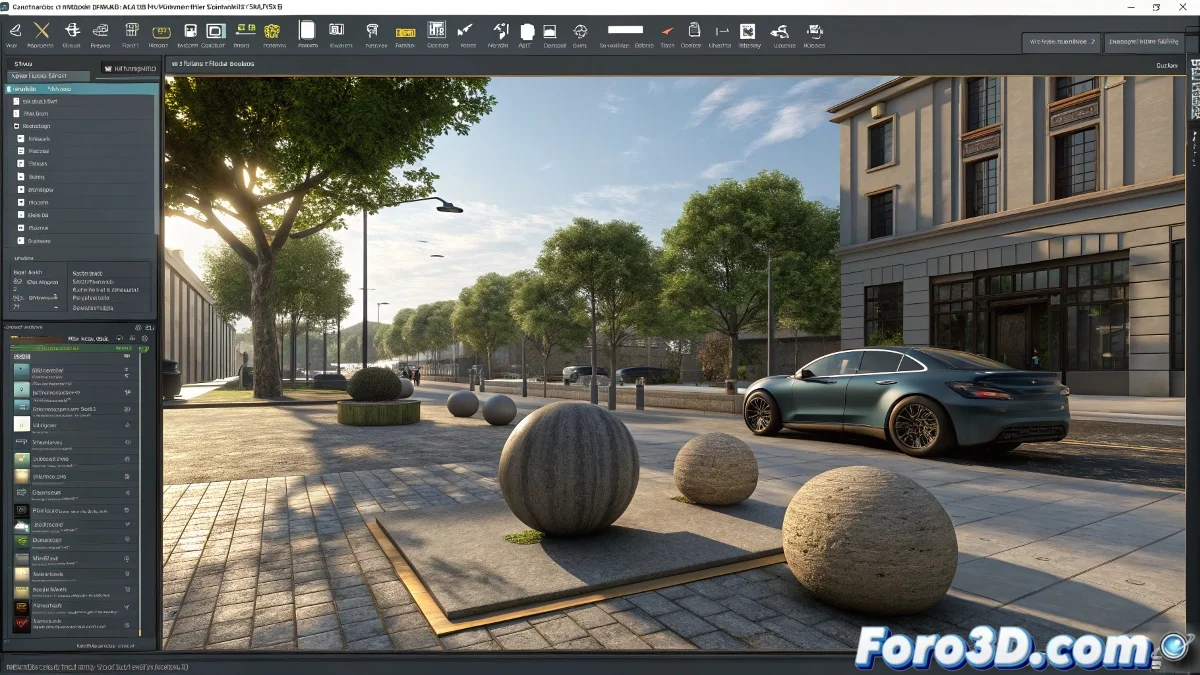
عندما يقرر 3ds Max صنع فن تجريدي مع تصييراتك 🎨
تخيل المشهد: قضيت ساعات في تهيئة رسومك المتحركة في 3ds Max. تبدو المواد رائعة في نافذة العرض، الأضواء موضوعة بشكل مثالي وكل شيء يبدو جاهزًا للعرض الكبير. لكن عند تصيير الرسوم المتحركة كاملة... مفاجأة! تظهر كائناتك أكثر عريًا من فصل الرسم التشريحي. أين ذهبت كل المواد اللعينة؟ 😱
هذه المشكلة الكلاسيكية تجعل حتى الفنان الأكثر صبرًا يفكر في التحول إلى الرسم بالألوان المائية. لكن قبل حرق حاسوبك، دعنا نفهم لماذا يحدث هذه الظاهرة الرقمية الغريبة.
الأسباب وراء الهروب الكبير للمواد
عادةً، هناك ثلاثة مشتبهين رئيسيين في هذه الجريمة ضد تصييراتك:
- محرك التصيير الخاطئ: مثل طلب من خباز إصلاح الواي فاي
- Make Preview: الخيار الخادع الذي يظهر هيكلًا عظميًا فقط لرسومك المتحركة
- خرائط العرض السريع: تلك الأشباح المخادعة التي تظهر فقط في نافذة العرض
الحالة الأكثر شيوعًا هي محاولة تصيير مواد V-Ray أو Arnold باستخدام محرك Scanline، مثل محاولة تشغيل بلوراي على VHS. النتيجة عادةً... مثيرة للاهتمام، لكن ليست بالضبط ما تبحث عنه.
كيفية استعادة موادك الهاربة
لمنع رسومك المتحركة من الظهور كتركيب فني حديث، اتبع هذه الخطوات:
- تحقق من أن محرك التصيير يطابق موادك (F10 هو صديقك الأفضل)
- تجنب Make Preview كما تتجنب حبيبك السابق في لقاء عائلي
- استخدم Render Setup للنتيجة النهائية، كما ينبغي
- تحقق من أن المواد مخصصة فعليًا وليست مجرد عرض في نافذة العرض
عندما يفشل كل شيء، فإن الكلاسيكي "إيقاف وتشغيل" يظل العلاج الأكثر فعالية لـ 3ds Max. أحيانًا يحتاج البرنامج فقط إلى لحظة ليتذكر من هو المدير الحقيقي.
وإذا لم يعمل بعد كل ذلك، يمكنك دائمًا القول إنها بيان فني عن زوال الوجود الرقمي. بعد كل شيء، ما هو الفن إلا أخطاء قررنا تسميتها "أسلوب شخصي"؟ 🤷♂️
ملاحظة: إذا استمرت موادك في الاختفاء، على الأقل تأكد من أنها لا تتقاضى أجرًا مقابل الظهور مثل نجوم هوليوود. ✨