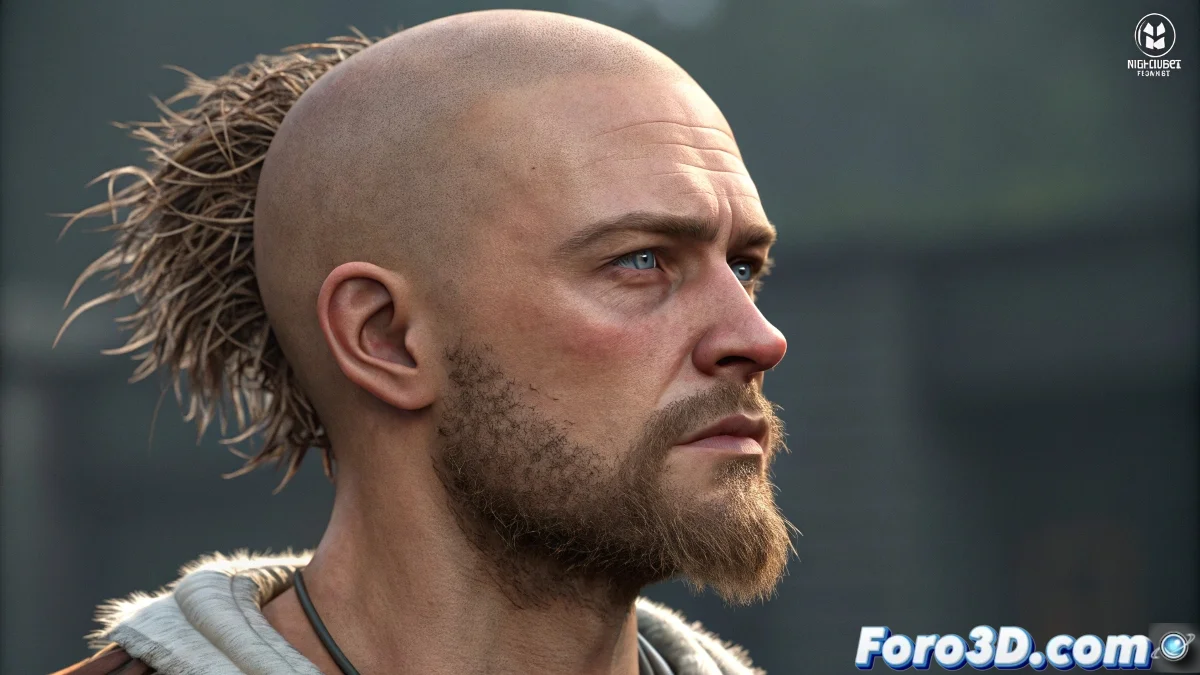
لغز الشعر الخفي في Blender
من المُحبط أن تكون قد قمت بإعداد ديناميكيات الشعر بشكل مثالي في Blender، ورأيت كيف يتحرك بشكل واقعي في نافذة العرض، لكن عند الرندر... لا شيء. الشعر ببساطة يقرر عدم الظهور، كأن شخصيتك قد حلقت شعرها في لحظة الرندر. هذه المشكلة أكثر شيوعًا مما تظن وعادةً ما تكون لها حلول بسيطة.
اختفاء الشعر في الرندر يرجع عادةً إلى مزيج من إعدادات المواد، وخصائص نظام الجسيمات، وإعدادات الرندر. ليس أن الشعر غير موجود، بل أن Blender لا يتلقى التعليمات الصحيحة لعرضه في الصورة النهائية.
في Blender، الشعر الذي لا يُرندر هو كشبح مشذب: مثالي في نافذة العرض لكنه خفي في الواقع
التحقق الأساسي من الرؤية في الرندر
الأمر الأول هو التأكد من أن نظام الشعر مُعد للرندر. Blender لديه تحكمات منفصلة لنافذة العرض والرندر، وأحيانًا يكون مرئيًا فقط في أحدهما.
- لوحة خصائص الجسيمات: البحث عن قسم عرض نافذة العرض
- Render As مقابل Viewport As: التأكد من تفعيل كليهما
- تعيين المادة: التحقق من أن الشعر لديه مادة مُعينة
- رؤية الرندر: يجب أن يكون الكائن مرئيًا في الرندر
إعداد المادة للشعر
الشعر يحتاج مواد محددة للرندر بشكل صحيح. مادة قياسية قد لا تعمل بشكل مناسب مع نظام جسيمات الشعر.
ابحث في محرر الـ Shader وتأكد من استخدام Hair BSDF بدلاً من Principled BSDF القياسي. هذا الـ shader مصمم خصيصًا للشعر 😊
- إنشاء مادة جديدة: خاصة بنظام الشعر
- استخدام Hair BSDF: بدلاً من الـ shaders التقليدية
- إعداد اللون والخشونة: قيم واقعية للشعر
- إضافة عقدة Hair Info: للتحكم المتقدم
خصائص نظام الجسيمات الحرجة
في لوحة الجسيمات، توجد إعدادات تتحكم تحديدًا في كيفية رندر الشعر. قيم خاطئة هنا قد تجعله غير مرئي.
قسم Render في خصائص الجسيمات يحتوي على خيارات تُحدد المظهر النهائي. تأكد من إعدادها لنوع شعرك المحدد.
- Render As: Strands للشعر العادي، Object للخصلات
- المادة: تعيين المادة الصحيحة للنظام
- الأبناء: التحقق من رندر الأبناء أيضًا
- الخطوات: الحد الأدنى 3 للجودة الأساسية
الحل لمشكلة تغيير الطراز
إذا لم تتمكن من تغيير طراز الشعر، فهذا يشير عادةً إلى أن النظام في وضع الديناميكية أو أن هناك تعارضات مع الإطارات الرئيسية.
اذهب إلى علامة التبويب Hair Dynamics وقم بتعطيل المحاكاة الفيزيائية مؤقتًا. هذا سيسمح لك بتحرير الطراز بحرية.
- تعطيل الديناميكية: مؤقتًا للتحرير
- استخدام فرشاة Comb: في وضع تحرير الجسيمات
- مسح الإطارات الرئيسية: حذف الرسوم المتحركة المتعارضة
- إعادة تعيين الجدول الزمني: العودة إلى الإطار 1 للتحرير
إعداد Cycles مقابل Eevee
حسب محرك الرندر الذي تستخدمه، قد يحتاج الشعر إلى إعدادات مختلفة. Cycles وEevee يتعاملان مع الشعر بشكل مختلف.
Cycles ينتج نتائج أكثر واقعية لكن أبطأ، بينما Eevee أسرع لكنه قد يتطلب تعديلات إضافية للشعر.
- Cycles: تفعيل Hair Shadows في Light Paths
- Eevee: تفعيل Soft Shadows وزيادة العينات
- كلاهما: استخدام Hair BSDF لتوافق أفضل
- النفاذية: تعديلها في المواد للواقعية
التحقق من الطبقات والمجموعات
أحيانًا المشكلة ليست في الشعر نفسه، بل في كيفية تنظيمه في المشهد. مجموعات الرندر وطبقاته قد تخفي الشعر.
راجع Outliner وتأكد من أن المجموعة التي تحتوي على الشعر مرئية للرندر. أيقونة العين تتحكم في الرؤية في الرندر.
- رؤية Outliner
- المجموعات: التحقق من عدم استبعادها من الرندر
- طبقات العرض: التأكيد على الرؤية في الطبقات النشطة
- إدارة المشهد: الشعر في المشهد الصحيح
عملية التشخيص خطوة بخطوة
إذا لم تجد المشكلة بعد، اتبع هذه الطريقة المنهجية. ابدأ من الأساسيات وانتقل إلى التعقيد.
أنشئ كائن اختبار بسيط مع شعر أساسي. إذا رُندر هذا، فالمشكلة في كائنك الأصلي المحدد.
- الخطوة 1: إنشاء كرة UV جديدة
- الخطوة 2: إضافة نظام شعر بسيط
- الخطوة 3: تعيين مادة Hair BSDF
- الخطوة 4: الرندر والمقارنة
التحسين للرندر مع الشعر
بمجرد حل مشكلة الرؤية، هذه النصائح ستساعدك على تحسين جودة الرندر دون زيادة الوقت بشكل مفرط.
الشعر يمكن أن يكون مكلفًا حاسوبيًا. ابحث عن التوازن المثالي بين الجودة ووقت الرندر لمشروعك.
- خطوات شكل الشعر: 3-5 لتوازن الجودة/السرعة
- تبسيط الأبناء: تقليلها في المناظر البعيدة
- أخذ عينات تكيفي: تفعيله لتقليل الضوضاء
- مسارات الضوء: تعديلها لإضاءة شعر أفضل
بعد تطبيق هذه الحلول، يجب أن يظهر شعرك بمجد في الرندر، موضحًا كل ذلك الطراز الذي كلفك جهدًا كبيرًا لإنشائه... رغم أنك ربما الآن ستتعامل مع أنه يبدو مثاليًا جدًا، لكن هذه مشكلة ألطف بكثير 💇