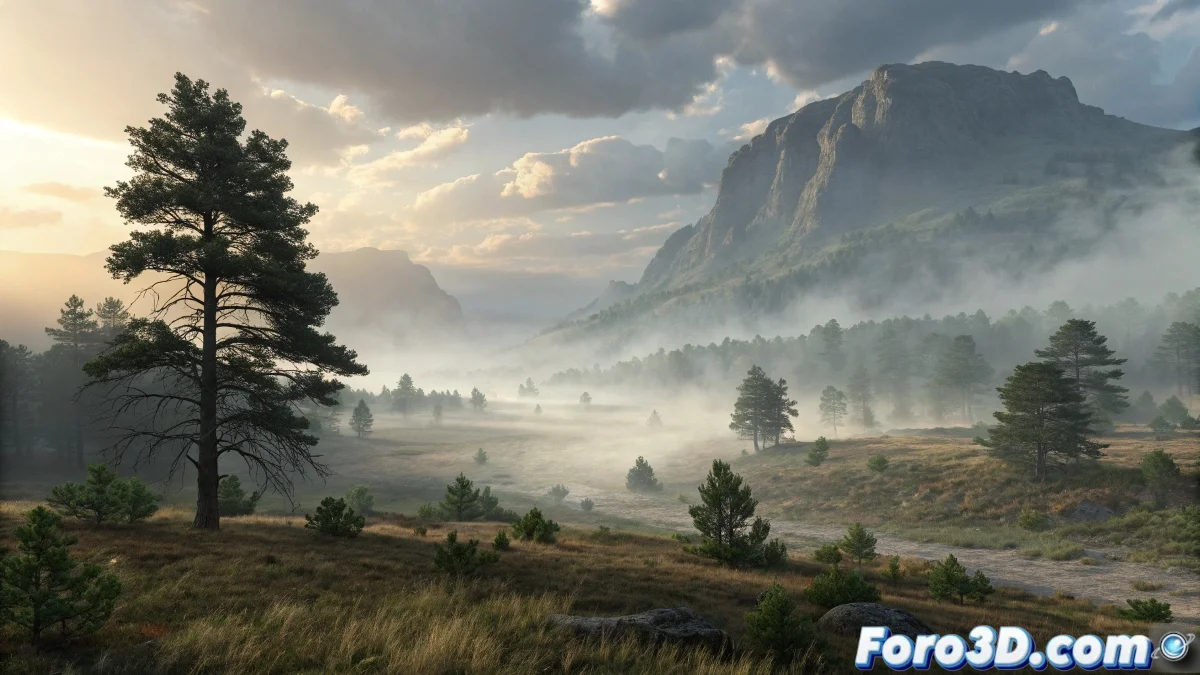
عندما يقرر الضباب أن يكون خجولًا في المقدمة
مشكلة الضباب غير المتساوي في pCloud هي واحدة من تلك التحديات المثيرة للإحباط حيث تبدو المحاكاة تتآمر ضد الحس السليم. التناقض واضح: لديك المصدر في الوسط، لكن الضباب القريب من الكاميرا يبدو أكثر باهتًا من الخلفية، مما يخلق ذلك التأثير غير الطبيعي الذي تصفه تمامًا. يرجع هذا السلوك عادةً إلى مزيج من عوامل التصيير ومعايير الجسيمات تتفاعل بطريقة غير بديهية.
لقد حددت العَرَض بشكل صحيح وحدسك حول Volume Fog وEnvironment Fog دقيق - إنهما أبسط لكن أقل مرونة. الخبر السار هو أن pCloud يمكن أن ينتج نتائج ممتازة، لكنه يتطلب فهم منطقه الداخلية الخاصة.
ضبط معايير pCloud الحرجة
السبب الرئيسي عادةً هو المعيار Viewport % بالتزامن مع Render %. اذهب إلى خصائص pCloud وتحقق من أن كليهما عند 100%. يقلل العديد من المستخدمين Viewport % لتحسين الأداء أثناء العمل، لكنهم ينسون إعادته إلى 100% للتصيير النهائي.
المعيار الحرج الثاني هو Particle Size بالنسبة لـ Distance to Camera. يمكن أن تصبح الجسيمات الصغيرة جدًا "شفافة" بسبب المادة عندما تكون قريبة من الكاميرا. زد الحجم أو اضبط المادة لتعويض هذا التأثير.
- Viewport % وRender % عند 100%
- Particle Size معدل حسب المسافة إلى الكاميرا
- كمية الجسيمات كافية لكثافة موحدة
- Speed وVariation متوازنان لتوزيع متجانس
الضباب المثالي مثل همسة جيدة: يشعر بوجوده في جميع أنحاء الغرفة، لا في الزوايا فقط
إعداد المواد لكثافة موحدة
المادة المعينة لـ pCloud مهمة مثل معايير الجسيمات. استخدم مادة Particle Age أو Particle MBlur متصلة بالشفافية، لكن مع منحنى Age يحافظ على شفافية ثابتة طوال حياة الجسيم. العديد من الإعدادات الافتراضية تحتوي على fade in وfade out تسبب المشكلة التي تصفها.
للون، استخدم خريطة Particle Age بنفس اللون في جميع نقاط المنحنى، أو أفضل من ذلك، استخدم مادة بسيطة بدون خرائط عمر إذا كنت تبحث عن تجانس كامل. يجب التحكم في الشفافية من خلال القناة الرئيسية Opacity، لا من خلال خرائط الجسيمات.
- مادة بدون fade in/out في Particle Age
- Opacity ثابت طوال العمر الافتراضي
- لون موحد بدون تغيير حسب العمر
- Self-Illumination لتأثير ضباب لامع
تقنية بديلة مع عدة pClouds
إذا لم يعطِ pCloud واحد النتيجة المرغوبة، فكر في استخدام عدة أنظمة pCloud متراكبة. أنشئ pCloud للضباب العام في الخلفية وآخر خاص بالمقدمة، مع معايير محسنة لكل مسافة. هذا يمنحك تحكمًا مستقلًا في كل منطقة.
لـ pCloud في المقدمة، استخدم جسيمات أكبر وحَدٌّ أقل في السرعة. للخلفية، جسيمات أصغر مع تغيير أكبر. هذه التقنية تحاكي سلوك الضباب الحقيقي بشكل أفضل، الذي عادةً ما يكون له تغييرات في الكثافة في أعماق مختلفة.
- pCloud خاص بالمقدمة
- pCloud إضافي للخلفية والمنتصف
- أحجام جسيمات مختلفة لكل نظام
- مواد مختلفة قليلاً لتغيير طبيعي
حل باستخدام Environment Fog المحسن
إذا قررت العودة إلى Environment Fog، هناك تقنيات لتحسينه. استخدم Volume Fog مع Noise مفعل، لكن مع معايير دقيقة جدًا. اضبط Uniformity إلى 0.8-0.9 لتجانس أكبر، وLevels إلى 4-5 لتفاصيل كافية دون مبالغة في تأثير السحب.
للتحكم في الكثافة حسب المسافة، حرك المعيار Near % وFar % بمنحنيات ناعمة تحافظ على كثافة ثابتة. السر يكمن في استخدام قيم قريبة جدًا بين Near وFar (مثال: Near 85%، Far 90%) لتقليل الفرق بين المقدمة والخلفية.
- Volume Fog مع Noise دقيق
- Uniformity عالية للتجانس
- Near وFar % بقيم قريبة
- Exponential لانحلال أكثر طبيعية
تحسين الإضاءة والتصيير
تؤثر الإضاءة بشكل دراماتيكي على إدراك الكثافة. استخدم أضواء بيئية ناعمة وتجنب الأضواء المباشرة القوية التي قد "تغسل" الضباب القريب من الكاميرا. يمكن أن تساعد الأضواء الحجمية في تحديد الكثافة، لكنها تتطلب تعديلًا دقيقًا.
في خيارات التصيير، تحقق من معايير Atmospherics. زد Steps لجودة أفضل، خاصة إذا كنت تستخدم Volume Fog. لـ pCloud، تأكد من أن نظام الجسيمات في الفئة الصحيحة ليكون متأثرًا بالإضاءة البيئية.
- إضاءة بيئية ناعمة ومبعثرة
- تجنب الأضواء المباشرة القوية في المقدمة
- Steps التصيير مرتفعة للجودة
- Multiplier الجوي معدل بعناية
حل هذا اللغز سيسمح لك بإنشاء ضباب جوي موثوق يغلف المشهد حقًا بدلاً من الاختباء في الخلفية. لأن في 3ds Max، حتى الضباب الأكثر خجلاً يمكن أن يتعلم التوزيع المتساوي عندما يعرف المعايير المناسبة 😏
إعداد سريع لضباب موحد
قيم أساسية لـ pCloud موحد:
Viewport %: 100
Render %: 100
Particle Size: 8-12 وحدة
Material: Opacity 60-80%، بدون Particle Age
Variation: 10-20% لتوزيع موحد