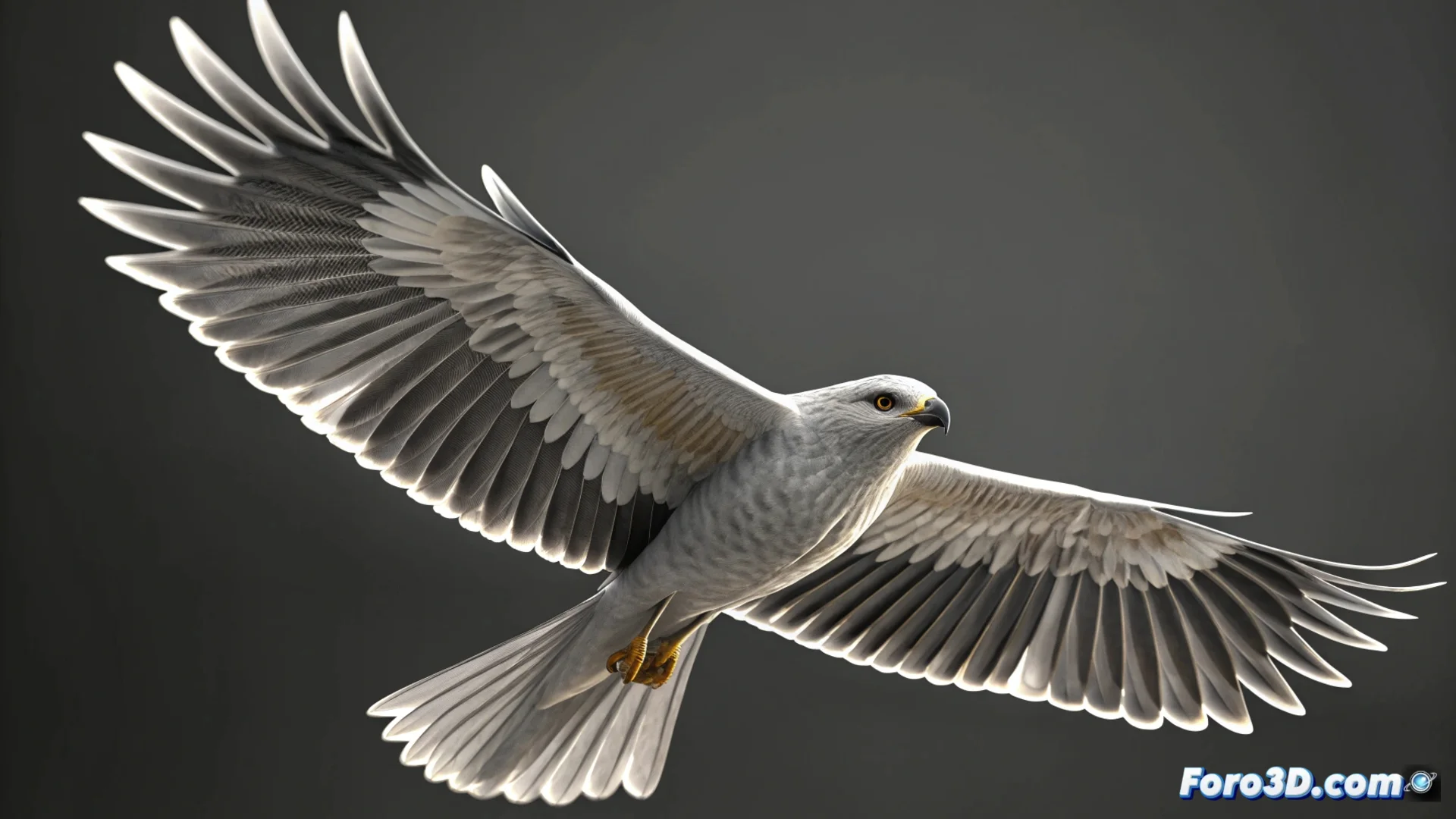
محاكاة حركة أجنحة الطائر في 3ds Max
إنشاء وهم طائر يطير بشكل واقعي في 3ds Max يتطلب استراتيجية تحريك محددة. بدلاً من التحريك إطاراً بإطار، يمكنك الاستفادة من المعدلات والمتحكمات لأتمتة دورة الرفرفة، مما يوفر الوقت ويعطي نتيجة أكثر سلاسة. 🕊️
إعداد الهيكل وتطبيق المرونة
قبل البدء، تأكد من أن نموذج الطائر يحتوي على هيكل عظمي منظم جيداً. الخطوة الرئيسية هي منح الأجنحة القدرة على الانثناء بشكل طبيعي. لهذا، طبق المعدل Flex مباشرة على هندسة الأجنحة. يضيف هذا المعدل إحساساً بالنعومة والارتداد إلى الحركة.
إعداد مصدر الحركة:- أنشئ كائناً مساعداً، مثل نقطة، والتي ستعمل كمحرك للتحريك.
- في علامة التبويب Motion، أضف متحكماً Position List إلى النقطة ثم أدمج متحكماً Noise Position.
- اضبط قيم التردد والسعة للضوضاء لتوليد تذبذب رأسي مستمر، يقلد الإيقاع الأساسي للرفرفة.
ربط دوران عظام الأجنحة بموضع Y لهذه النقطة المساعدة باستخدام متحكم LookAt Constraint أو كتابة تعبيرات رياضية بسيطة.
ربط وتحسين التحريك
لتحقيق تحكم أكثر مباشرة وتجنب الحركات الآلية، الأداة Wire Parameters أساسية. تسمح بإقامة علاقة ديناميكية بين موضع المساعد ودوران الجناح.
خطوات استخدام Wire Parameters:- انقر بزر الماوس الأيمن على العظم الذي يتحكم في الجناح وحدد Wire Parameters.
- انتقل إلى Transform: Rotation وربطه بـ Object: Position للنقطة المساعدة التي أنشأتها.
- في مربع الحوار الذي يظهر، يمكنك تحديد تعبير أو تعديل منحنى الاستجابة حتى يرتفع الجناح ويهبط بتسارع طبيعي غير خطي.
التعديلات النهائية للواقعية
الصبر أمر أساسي في هذه العملية. من الشائع أن تبدو الحركة الأولية صلبة أو مصطنعة. لحل ذلك، جرب مع معلمات التنعيم داخل متحكم الضوضاء وعدل المرحلة لتغيير الدورة. هذه التعديلات الصغيرة هي التي تحول حركة تذبذب بسيطة إلى طيران مقنع لطائر، مع إزالة تأثير "المروحة" الذي قد يظهر في البداية. ✨