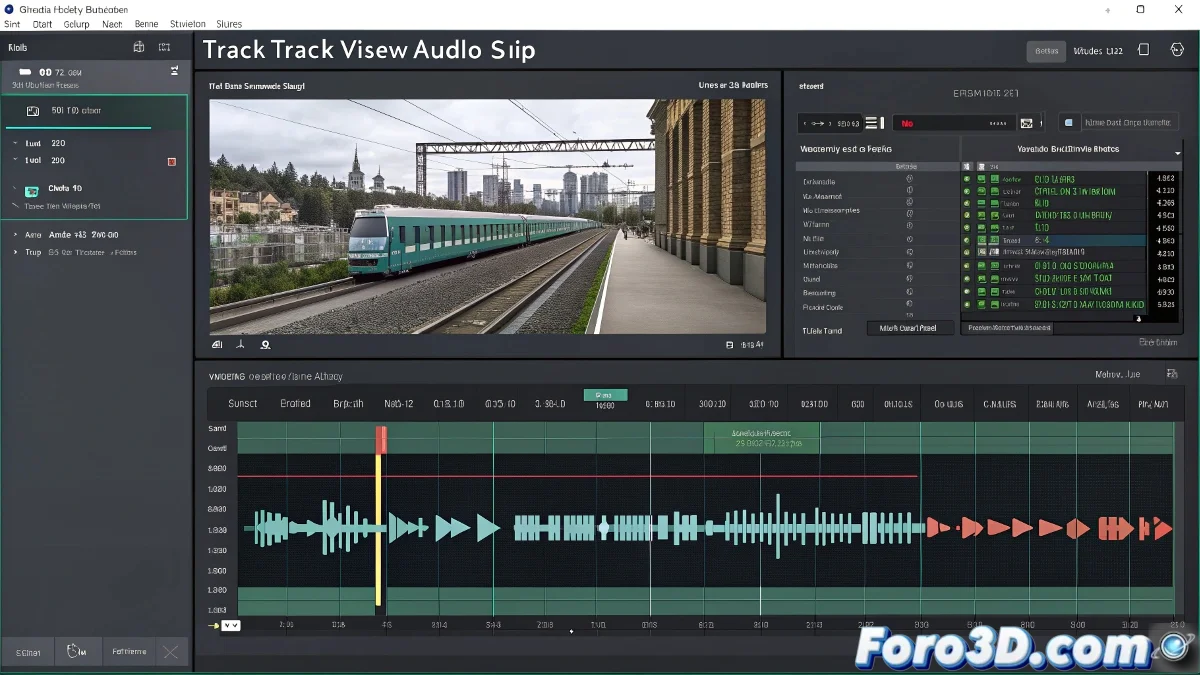
كيفية تشغيل الصوت في نطاق إطارات
عندما تقوم بإدراج ملف صوتي في Track View → Sound، يتم تشغيله على طول الخط الزمني افتراضيًا. إذا كنت تريد أن يُسمع فقط في نطاق محدد (مثل من الإطار 50 إلى 80)، لا يمكنك قصه مباشرة في 3ds Max، لكن هناك عدة طرق للتحكم فيه 🎧.
تحضير الصوت في محرر خارجي
الطريقة الأكثر فعالية هي تحضير الملف خارج 3ds Max في محرر مثل Audacity أو Adobe Audition. قم بقص الجزء الذي تحتاجه (الإطارات من 50 إلى 80 المحولة إلى ثوانٍ حسب FPS الخاص بك) وتصديره كملف WAV جديد. ثم قم باستيراده في Track View → Sound.
استخدام خيار Start Time
خيار عملي آخر هو استخدام إعداد Start Time عند إضافة الملف في Track View. هذا يسمح لك بنقل بداية الصوت ليتوافق مع الإطار 50، مما يعدل التزامن ⏱️.
تقسيم إلى مقاطع صوتية
إذا كنت بحاجة إلى تحكم أكبر، قم بتقسيم ملفك إلى عدة أجزاء وقم بتحميل فقط تلك التي تتوافق مع النطاق الذي تحتاجه. بهذه الطريقة يمكنك تنظيم مسارات المرجع الخاصة بك بشكل أفضل.
تفصيلة يجب مراعاتها
تذكر أن 3ds Max ليس مصممًا كمحرر صوتي، بل كأداة للرسوم المتحركة. يُستخدم الصوت فقط كمرجع لتزامن الحركات. الشيء المثالي هو تحضير المسار في محرر خارجي وجلب ما هو ضروري فقط 🎬.