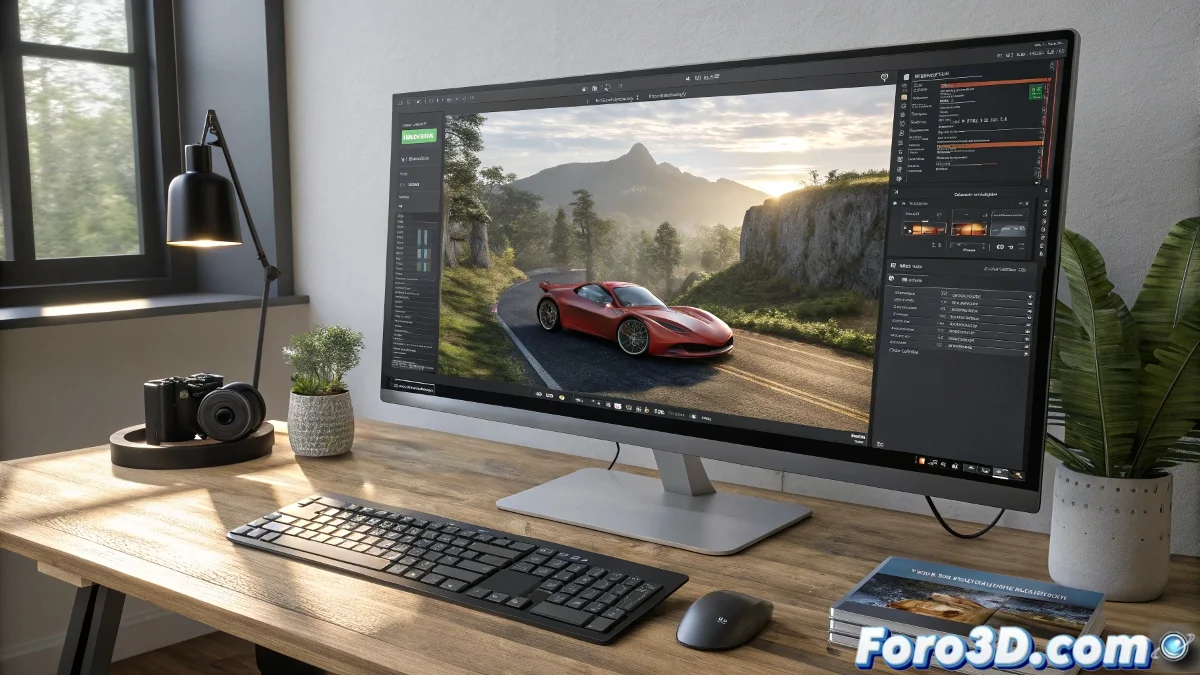
عرض كائنات ثلاثية الأبعاد فوق الفيديو في Blender بعد التعقب
بعد كل عمل tracking في Blender، يأتي الجزء الأكثر إثارة (وأحيانًا إحباطًا): جعل كائنك ثلاثي الأبعاد يبدو مدمجًا فوق الفيديو الأصلي عند render. الجيد أن Blender لديه نظام تركيب بنود يسمح بفعل ذلك بطريقة مرنة جدًا، على الرغم من أنه يجب معرفة بعض الحيل لتجنب الحصول على خلفية رمادية أو سوداء. ¡و لا، لا تحتاج إلى أن تكون خبيرًا في Blender للقيام بذلك! 🎥
خطوات لدمج الكائن ثلاثي الأبعاد مع الفيديو في Blender
بمجرد أن يكون tracking الخاص بك مُعدًا وكاميرتك ثلاثية الأبعاد متزامنة بفضل حل motion tracking، اتبع هذه الخطوات لإجراء التركيب النهائي:
- انتقل إلى workspace Compositing وقم بتفعيل المربع Use Nodes إذا لم تفعل ذلك بعد.
- أضف عقدة من نوع Movie Clip وقم بتحميل فيديوك الأصلي (الذي استخدمته لـ tracking).
- أنشئ عقدة Render Layers حتى يأخذ Blender معلومات كائنك ثلاثي الأبعاد المُعرَّض.
- أضف عقدة Alpha Over أو Z Combine (يعتمد على كيفية إدارتك للعمق وقناة ألفا).
- ربط الفيديو بالخلفية في Alpha Over، و Render Layer بالمدخل الأول (الأمامي).
- إذا استخدمت Z Combine، لا تنسَ تفعيل الخيار Use Alpha Channel لاحترام الشفافية في render.
- أخيرًا، ربط النتيجة النهائية بعقدة Composite حتى يولد Blender الصورة المُركَّبة.
نصائح إضافية لعرض نظيف
تأكد من أن محرك render (Cycles أو Eevee) مُعد بشكل صحيح وأن إضاءة مشهدك ثلاثي الأبعاد تتوافق مع إضاءة الفيديو لتحقيق تكامل أكثر واقعية.
إذا كان الفيديو يحتوي على حبيبات أو ضوضاء، أضف قليلاً من Grain أو استخدم Denoise في render ليتم مزجهما بشكل أفضل.
قم بتصدير نتيجتك النهائية بتنسيق يدعم الفيديو، مثل FFmpeg، واضبط codec حسب حاجتك.
وتذكر… إذا لم يعمل أي من هذا، يمكنك دائمًا القول إن كائنك ثلاثي الأبعاد شبح… هكذا لن يلاحظ أحد أنه لا يظهر في render. ¡إذن، ابدأ العمل وعرض! 👻
مع هذه النصائح، ستتمكن من عرض كائنات ثلاثية الأبعاد فوق الفيديو في Blender بفعالية. ¡وتذكر، إذا لم يخرج العرض كما توقعت، يمكنك دائمًا مراجعة عقدك! 🔄