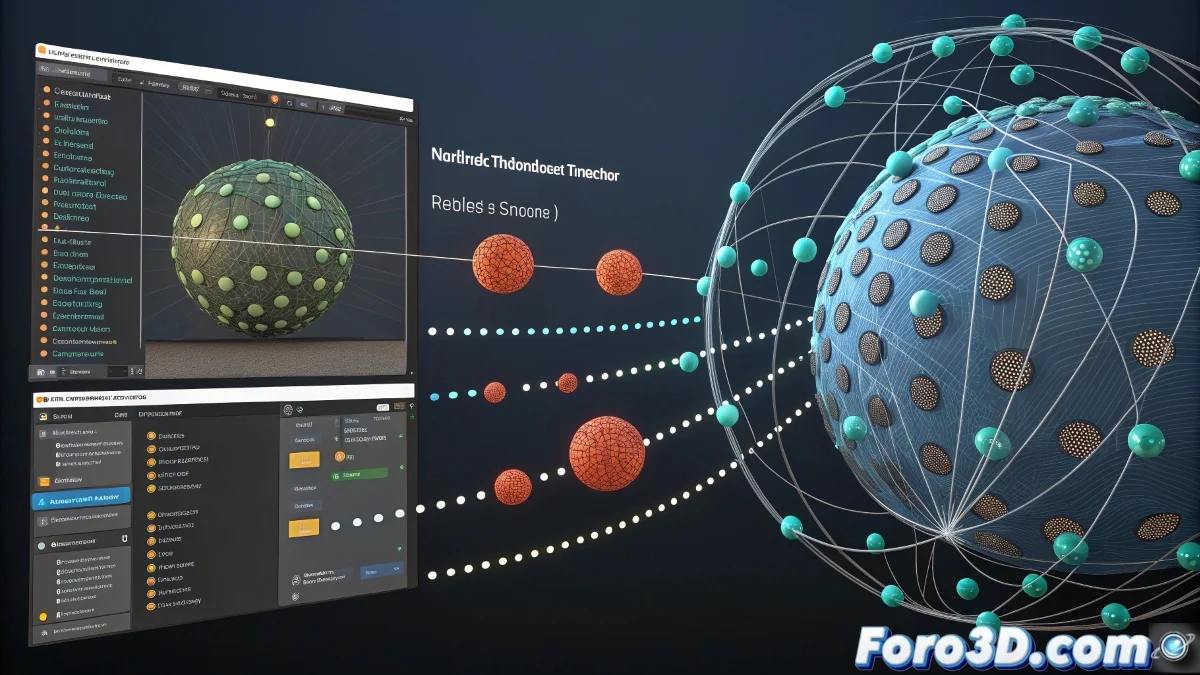
تحدي نقل الجسيمات بين البرامج
نقل الجسيمات من Blender إلى 3ds Max يشبه محاولة ترجمة قصيدة بين لغتين مختلفة تمامًا: كلا البرنامجين لديهما فلسفتان وهيكلتان مختلفان تمامًا للتعامل مع أنظمة الجسيمات. يستخدم Blender بشكل أساسي نظام Eevee/Cycles المدمج، بينما يعمل 3ds Max مع Particle Flow، أو Thinking Particles، أو أنظمة الطرف الثالث. النقل المباشر غير ممكن، لكن هناك طرق فعالة لتحقيق النتيجة التي تبحث عنها.
النهج الأكثر نجاحًا ليس نقل الجسيمات كنظام نشط، بل تحويل المحاكاة إلى هندسة يمكن لـ 3ds Max تفسيرها. هذا يعني أنك ستفقد القدرة على تحرير معلمات المحاكاة، لكنك ستكسب عرض النتيجة الدقيقة التي أنشأتها في Blender.
نقل الجسيمات بين Blender و 3ds Max يشبه تجميد لحظة في الزمن: تفقد الحركة لكنك تحافظ على الجمال
الطريقة باستخدام Alembic للجسيمات كنقاط
صيغة Alembic (.abc) هي حليفتك الأفضل لهذا النقل. يمكنها تصدير الجسيمات كنقاط فردية يمكن لـ 3ds Max قراءتها.
- في Blender: File > Export > Alembic (.abc)
- اختيار الجسيمات فقط: في إعدادات التصدير
- تفعيل "Point Clouds": لتصدير الجسيمات كنقاط
- نطاق الإطارات الكامل: تصدير كامل الرسوم المتحركة
تصدير كهندسة مستنسخة
إذا كانت جسيماتك تحتوي على هندسة مستنسخة (مثل الصخور، الأوراق، إلخ)، يمكنك تصديرها كشبكات متحركة.
في Blender، قم بتحويل الجسيمات إلى شبكة مؤقتًا باستخدام تعديل "Mesh Sequence Cache" أو تصدير إطار بإطار 😊
- تحويل إلى شبكة: Object > Convert To > Mesh
- تصدير تسلسل OBJ: ملف واحد لكل إطار
- استخدام تسمية متسقة: particulas_001.obj، particulas_002.obj
- الحفاظ على التحولات: تفعيل في إعدادات التصدير
الطريقة باستخدام FBX والتحويل اليدوي
يمكن لصيغة FBX نقل أنواع معينة من الجسيمات، خاصة إذا كانت أنظمة بسيطة. ليست مثالية لكنها قد تعمل لحالات أساسية.
في Blender، قم بالتصدير كـ FBX وفعل خيار "Selected Objects" لتصدير نظام الجسيمات فقط.
- تصدير FBX: مع تفعيل الرسوم المتحركة
- مقياس 1.0: تجنب مشاكل المقياس
- Forward: -Z Forward: توافق مع 3ds Max
- Up: Y Up: قياسي لـ 3ds Max
تحويل إلى VDB للتأثيرات الحجمية
إذا كنت تعمل مع جسيمات حجمية (دخان، نار، سحب)، فإن صيغة VDB هي الخيار الأفضل لنقل الكثافة.
استخدم الإضافة "Blender to OpenVDB" في Blender لتصدير جسيماتك كحجم، ثم استورد في 3ds Max باستخدام VDB loader.
- تثبيت OpenVDB: في Preferences > Add-ons
- تصدير كـ .vdb: من قائمة File
- استيراد في 3ds Max: مع Phoenix FD أو V-Ray Volume Grid
- ضبط المقياس: قد تحتاج VDB إلى إعادة مقياس
تقنية الرندر والتكوين
لحالات النقل المعقدة جدًا، فكر في رندر الجسيمات في Blender وتكوينها مع رندر 3ds Max.
رندر الجسيمات بقناة ألفا في Blender وباقي المشهد في 3ds Max، ثم اجمعهما في مرحلة ما بعد الإنتاج.
- رندر بألفا: في Blender، تفعيل Transparent
- نفس زاوية الكاميرا: تنسيق بين البرنامجين
- صيغ متوافقة: EXR لأقصى جودة
- برامج التكوين: After Effects، Nuke، Fusion
إعادة إنشاء النظام في 3ds Max
الخيار الأكثر احترافية هو إعادة إنشاء نظام الجسيمات في 3ds Max باستخدام مراجع بصرية من محاكاتك في Blender.
خذ لقطات شاشة أو فيديوهات من محاكاتك في Blender واستخدمها كمرجع لإعادة إنشاء التأثير في Particle Flow أو Thinking Particles.
- مرجع فيديو: تصدير الرسوم المتحركة من Blender
- تسلسلات صور: للتحليل إطار بإطار
- ملاحظات المعلمات: السرعة، العمر، الحجم، إلخ.
- Particle Flow: النظام الأقرب إلى Blender
الطريقة باستخدام CSV لبيانات خام
لأقصى تحكم، قم بتصدير بيانات موضع الجسيمات كـ CSV ثم استوردها في 3ds Max باستخدام نصوص برمجية.
استخدم Python في Blender لتصدير الموضع والسرعة والحجم لكل جسيمة في كل إطار إلى ملفات CSV.
- نص التصدير: في Blender مع Python
- صيغة CSV: frame,particle_id,x,y,z,etc.
- نص الاستيراد: في 3ds Max مع MAXScript
- بيانات Particle Flow: استخدام Birth Script أو Position Object
إعداد المواد والشيدرز
مواد الجسيمات نادرًا ما تنتقل بشكل صحيح. كن مستعدًا لإعادة إنشائها يدويًا في 3ds Max.
خذ ملاحظات عن إعدادات المادة في Blender أو قم برندر مراجع لمطابقة المظهر في 3ds Max.
- لقطات المادة: لقطات شاشة لإعداد العقد
- قيم محددة: اللون، الانبعاث، الشفافية
- القوام: تصدير منفصل وإعادة تعيين
- تحويل الشيدر: Principled BSDF إلى Standard material
المشكلات الشائعة والحلول
هذه هي العوائق النموذجية عند نقل الجسيمات وكيفية حلها بسرعة.
المشكلة الأكثر شيوعًا هي فرق المقياس بين Blender و 3ds Max، الذي يشوه المحاكاة تمامًا.
- مشكلة المقياس: تطبيق عامل مقياس 0.01 أو 100
- اتجاه خاطئ: تدوير 90° في X أو Z
- سرعة مختلفة: ضبط معدل الإطارات أو مقياس الوقت
- مواد مفقودة: إعادة إنشاء يدويًا في 3ds Max
تدفق العمل الموصى به
اتبع هذا الإجراء لنقل ناجح. الصبر والتنظيم هما المفتاح في هذا النوع من الأعمال عبر المنصات.
ابدأ باختبار بسيط مع عدد قليل من الجسيمات قبل محاولة نقل أنظمة معقدة.
- الخطوة 1: تصدير اختبار بسيط من Blender
- الخطوة 2: استيراد في 3ds Max والتحقق من المقياس/الاتجاه
- الخطوة 3: ضبط إعدادات الاستيراد
- الخطوة 4: نقل النظام الكامل
الأدوات والإضافات المفيدة
هناك أدوات محددة يمكن أن تسهل هذا الإجراء، على الرغم من أن معظمها يتطلب إعدادًا يدويًا.
ابحث عن إضافات مثل "Blender to Max Bridge" أو أدوات تحويل طورتها المجتمع.
- إضافات تجارية: بعض مجموعات خط الأنابيب
- نصوص المجتمع: المنتديات ومستودعات GitHub
- أدوات خط الأنابيب: في الاستوديوهات المهنية
- التطوير المخصص: لتدفقات متكررة
بعد إتقان هذه التقنيات، ستتمكن من نقل الجسيمات بين Blender و 3ds Max بسهولة نسبية، على الرغم من أنها ستظل دائمًا فنًا أكثر من علم دقيق. المفتاح يكمن في فهم قيود كل طريقة واختيار الأفضل التي تناسب مشروعك المحدد 🔄