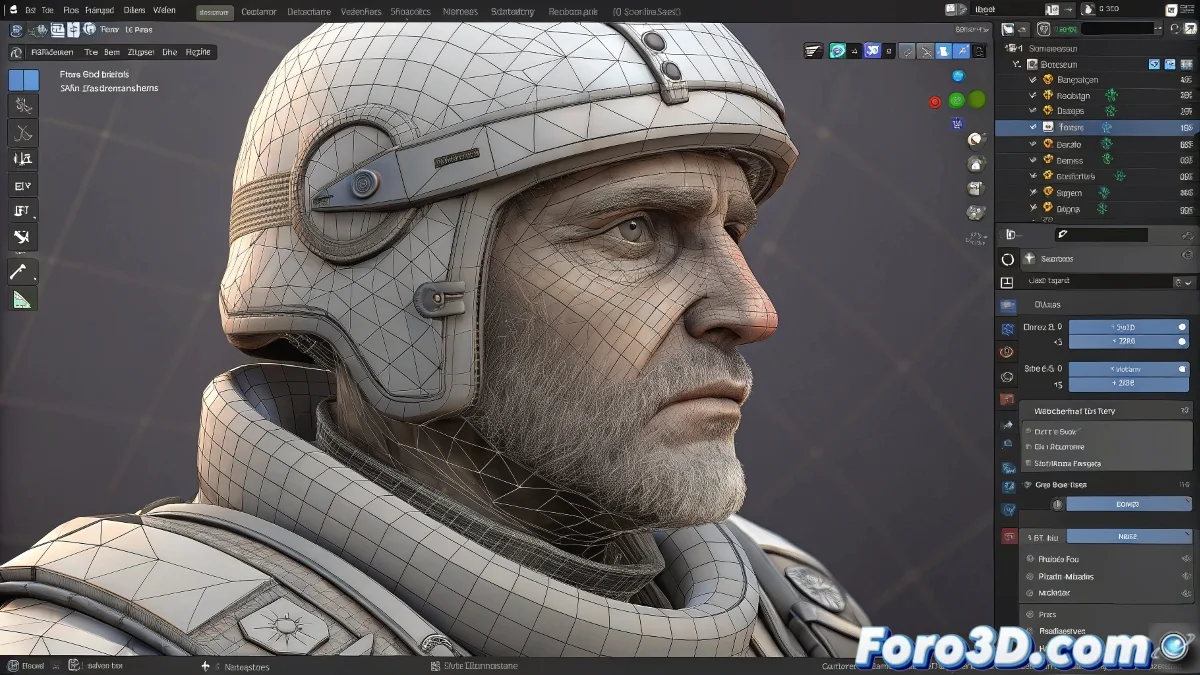
OpenSubdiv في Blender: السر لتقسيمات ناعمة وفعالة
هل سئمت من بطء Blender عند تقسيم النماذج المعقدة؟ 🐢 OpenSubdiv هي تقنية Pixar التي اعتمدتها Blender لتحويل شبكاتك إلى أسطح فائقة النعومة... دون تحويل محطة عملك إلى فرن! 🌡️💻 اكتشف كيف هذه الأداة الصامتة تُحدث ثورة في النمذجة المهنية.
ما الذي يفعله OpenSubdiv بالضبط؟
للنماذج:
- يقسم مع الحفاظ على الحواف الحادة حيث تحتاجها
- يسمح بـ العمل مع low-poly ورؤية high-poly في الوقت الفعلي
- يحسن creases وحواف التحكم
للمحركين:
- يحافظ على التشوهات الدقيقة في التقسيمات
- يسرع viewport برندر GPU
- يعمل مع shape keys وتلوين الأوزان
كيفية تفعيله (واستغلاله)
- أضف المُعدّل Subdivision Surface
- غيّر من Simple إلى OpenSubdiv
- اضبط المستويات (2-3 عادةً كافية)
- فعّل Optimal Display لرؤية low-poly في viewport
OpenSubdiv مثل مساعد يصقل نماذجك أثناء عملك: لا تراه، لكن النتائج تتألق من تلقاء نفسها.
المميزات الرئيسية مقابل التقسيم التقليدي
| الخاصية | التقسيم البسيط | OpenSubdiv |
|---|---|---|
| الأداء | CPU (بطيء) | GPU (سريع) |
| الحواف الحادة | يتطلب edge crease | معالجة تلقائية |
| الرسوم المتحركة | ثقيلة | سلسة |
| التوافق | عام | يتطلب GPU حديثة |
5 أخطاء تُفسد السحر
- استخدام مستويات زائدة (أكثر ليس دائمًا أفضل!)
- نسيان تمييز الحواف بـ Crease (Shift+E)
- امتلاك طوبولوجيا غير منظمة (تظهر أكثر عند التقسيم)
- عدم استخدام Optimal Display في viewport
- تجاهل وضع Sculpt مع تقسيم نشط
تدفق العمل المهني الموصى به
1. النمذجة الأساسية (low-poly نظيف) 2. إضافة OpenSubdiv المستوى 2 3. تمييز الحواف بـ Crease 4. Sculpt/التفاصيل (إذا لزم الأمر) 5. الرسوم المتحركة/الرندر مع تقسيم نشطمع OpenSubdiv، ذلك الشخصية التي كانت تستغرق ساعات في الرندر الآن تتحرك كالحرير في viewport الخاص بك. والأفضل: ¡لا تحتاج حتى إلى لمس الإعدادات المتقدمة! هكذا سهل العمل بتقنية الاستوديو (بفضل Pixar وBlender). 🎬✨
حقيقة مثيرة للاهتمام: ولد OpenSubdiv لحل مشكلات Pixar مع Toy Story 3، حيث كانت النماذج تتطلب تقسيمات متطرفة. اليوم تستخدمه مجانًا في Blender - الدائرة الفاضلة للبرمجيات مفتوحة المصدر. 🧸