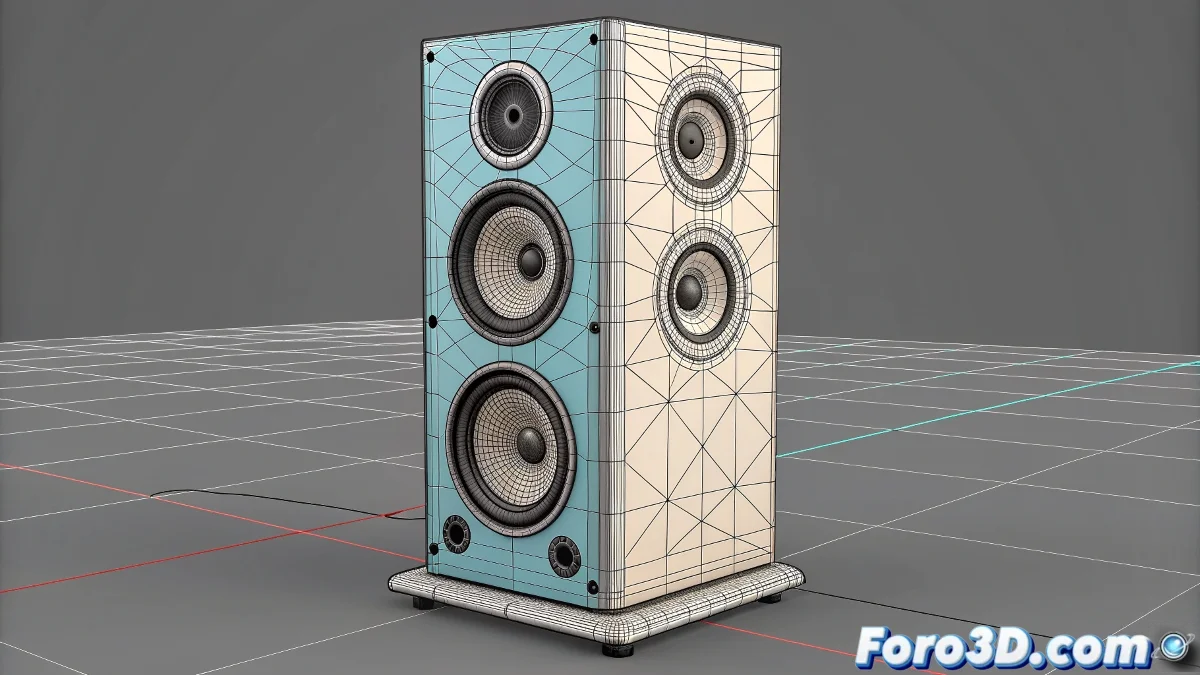
تحدي ترويض مجموعات lattice المتمردة في Maya
العمل مع lattices و clusters في Maya هو طريقة قوية لتشويه الشبكات بشكل عضوي، حتى تجرب إجراء تعديل دقيق على محور واحد ولا يحدث شيء 🎛️. يأتي الإحباط عندما تختار مجموعة باستخدام أداة التكبير/التصغير، تسحب محور X، وترفض الهندسة المتحركة أو، ما هو أسوأ، تشوه في اتجاه غير متوقع تمامًا. هذا السلوك ليس خطأ، بل نتيجة لكيفية وراثة المجموعات للاتجاه ونظام الإحداثيات من lattice الأب، الذي غالبًا لا يكون محاذيًا مع العالم.
قلب المشكلة: أنظمة إحداثيات متعارضة
Cluster في Maya هو في الأساس مقبض تحويل يتحكم في مجموعة من النقاط أو CVs. عند إنشاؤه من lattice، يكون اتجاهه الافتراضي مرتبطًا بفضاء lattice المحلي. إذا كان lattice مدورًا أو مكبرًا بشكل غير متساوٍ، فسيكون فضاء cluster المحلي يحتوي على محاور منحرفة. عند محاولة التحريك أو التكبير/التصغير على محور عالمي (مثل X العالمي)، تفسر أداة التحويل هذا الإجراء في فضاء cluster الملتوي، مما يؤدي إلى تغييرات طفيفة أو متعددة الاتجاهات بدلاً من الحركة النظيفة والمقفلة على المحور التي تبحث عنها.
مجموعة مع نقطة pivot غير محاذية بشكل صحيح تشبه برغيًا برأس خدوش، لا يهم كم تدير المفك، لن يتحرك.
الحل: إعادة توجيه نقطة الpivot وتغيير الوضع
الحل يتكون من جزئين: إعادة وضع نقطة الpivot و تغيير وضع التحويل. أولاً، اختر المجموعة. فعّل Move Tool (W) واضغط على مفتاح Insert (أو D لتفعيل تحرير الpivot) للدخول في وضع تحرير الpivot. حرّك نقطة pivot للمجموعة إلى الموقع الدقيق الذي تريد منه التحكم في الهندسة المتحركة. ثم، اضغط Insert أو D مرة أخرى للخروج من الوضع. الآن، وبشكل حاسم، في شريط أدوات التحويل، غيّر نظام الإحداثيات من Local إلى World. هذا يجبر الأداة على تفسير المحاور X، Y، Z بالنسبة للعالم العالمي، لا لفضاء cluster الملتوي.
أدوات بديلة: أداة التعديل الناعم وقيود المحاور
إذا لم يكن تعديل الpivot كافيًا، تقدم Maya أدوات أخرى. أداة Soft Modification Tool (مفتاح B) ممتازة للتشوهات الناعمة وغالبًا ما تستجيب بشكل أفضل للتحكم في المحاور الفردية عند تطبيقها على منطقة تأثير مجموعة. بالإضافة إلى ذلك، يمكنك استخدام قيود المحاور مباشرة في Channel Box. اختر المجموعة، وفي Channel Box، انقر على اسم السمة التحويلية التي تريد التحكم فيها (مثل Translate X). احتفظ بزر الماوس الأوسط وسحب في العرض لتغيير هذا القيمة المحددة دون التأثير على المحاور الأخرى.
تدفق العمل للتحكم الدقيق
للتحكم خالٍ من الإحباط، اتبع هذا التدفق:
- الاختيار والعرض: اختر المجموعة وفعّل عرض المكونات (Show Components) لرؤية محاور التحكم.
- تعديل الpivot: استخدم Insert/D لوضع الpivot في مركز التشويه المرغوب.
- التحويل إلى وضع World: في شريط الأدوات، تأكد من أن القائمة المنسدلة للإحداثيات تقول World.
- التحكم: استخدم مقابض Move، Rotate أو Scale Tool للتحكم في المحور المرغوب.
- القيد في Channel Box: للتعديلات الرقمية الدقيقة، استخدم حقول Channel Box.
- الاختبار والتكرار: إذا لم يكن التشويه صحيحًا، كرر العملية أو فكر في إعادة إنشاء المجموعة مع lattice محاذٍ بشكل أفضل للعالم.
عند إتقان هذا التحكم على المجموعات، ستتوقف عن الصراع مع التشوهات وتبدأ في النحت بدقة. وعندما ينثني lattice أخيرًا تمامًا كما تريد، ستشعر بأنك قد روضت وحشًا رقميًا 😉.