من المحتمل أنك قد واجهت هذه المشكلة، صوت القهوة، الضوضاء البيئية في المكتب، زملاء العمل أو القط الذي يمر في الخلفية، هي أفضل طريقة لإفساد مكالمتك الفيديو مع عميل، مقابلتك الوظيفية، اجتماعك عن بعد أو حتى بثك الحي على Twitch، الذي كنت تعرض فيه مشروعك الجديد.
من ناحية أخرى، ربما تواجه المشكلة مع رئيسك أو أحد أفراد عائلتك، الذي يستخدم معدات رديئة الجودة أو يحب الاتصال بك عبر مكالمة فيديو بينما هناك خادم، قط أو غسالة تصدر ضوضاء في الخلفية.
لهذا العام 2025، نقترح عليك حل هذه المشكلات بأداة من NVIDIA. إنها سهلة الاستخدام جداً، تعمل على جهازك المحمول وعلى محطة عملك المتطورة، وأهم شيء، إنها مجانية تماماً. ¡لا عذر لك لعدم تجربتها!
لذلك، اتبع هذا الدليل واكتشف كيفية تحسين تجربتك اليومية بشكل جذري في دقائق معدودة.
كيف يعمل؟
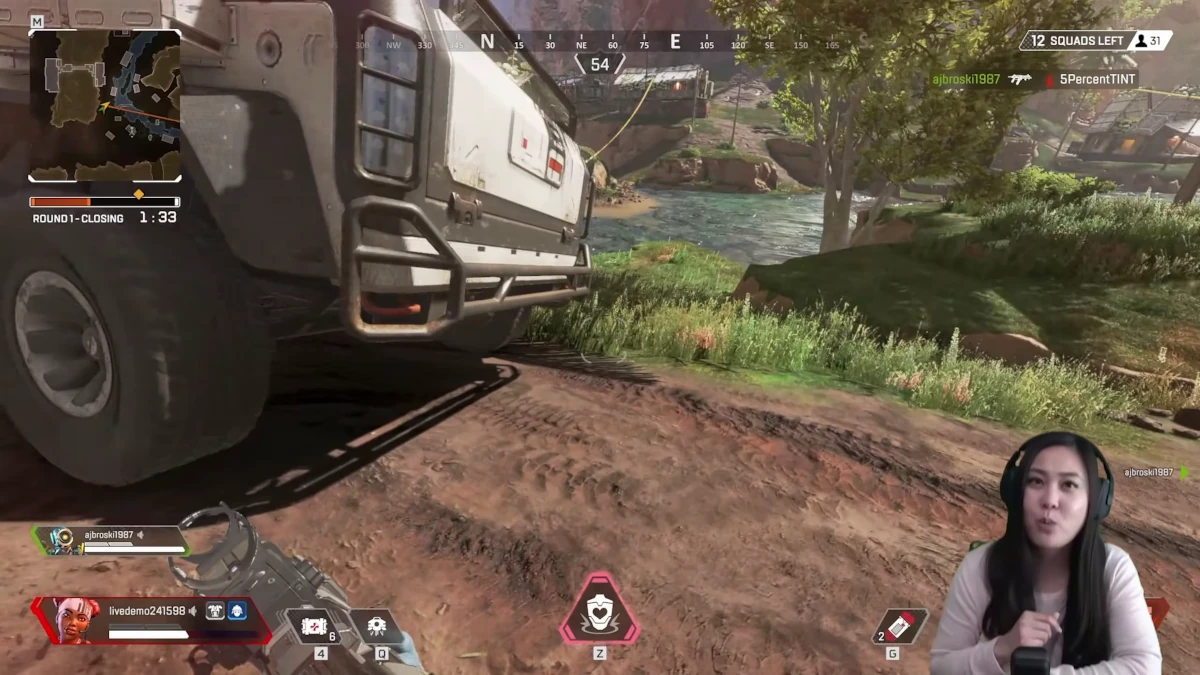
NVIDIA Broadcast تُقدم كأداة بسيطة الاستخدام ومتاحة للجميع. إنها تطبيق صغير يُثبت على جهازك ويطبق فلاتر على كاميرا الويب، الميكروفون، وكذلك الصوت لمحادثك. بضع نقرات فقط، ويمكنك اختيار التحسينات التي ترغب في تطبيقها.
ثم، يعمل NVIDIA Broadcast ككاميرا افتراضية من نوع ما: كل ما عليك هو اختيارها من قائمة الكاميرات/الميكروفونات المتاحة في أي برنامج، بدلاً من استخدام كاميرتك الأساسية. بسيط، فعال.
التطبيقات المتوافقة
NVIDIA Broadcast متوافقة مع جميع التطبيقات التي تستخدم الصوت أو الفيديو، مثل:
- Discord
- OBS Studio
- Streamlabs
- XSplit Broadcaster
- Gamecaster
- Twitch Studio
- WebEx
- Zoom
- Slack
- Microsoft Teams
- Skype
- Google Chrome
فلاتر الفيديو
NVIDIA Broadcast تركز بشكل أساسي على فلاتر الفيديو، والتي تشمل:
- طمس الخلفية.
- استبدال الخلفية بصورة أو فيديو حسب تفضيلك.
- إزالة الخلفية (مفيد إذا كنت ترغب في الاندماج في محتوى حي، على سبيل المثال).
- التركيز التلقائي: يمكنك جعل الأداة تقرب الصورة إلى وجهك وتتبع حركاتك. هذا مفيد إذا كنت تستخدم كاميرا واسعة الزاوية أو إذا كنت تتحرك كثيراً.
- إزالة الضوضاء في الفيديو: تنظف الصورة إذا كانت تحتوي على حبيبات، خاصة مفيد إذا كان المكان مضاءً بشكل سيء.
- النظر الثابت: يعدل التطبيق نظرتك ليبدو أنك تنظر إلى الكاميرا.
- الكرمة: تضيف تأثير كرمة (تعتيم الزوايا)، والتي يمكن أن تركز على وجهك كخيار.
- وظيفة قيد التطوير هي الإضاءة الافتراضية: تضيء وجهك دون الحاجة إلى إضافة مصدر إضاءة حقيقي.
إذا كنت تستخدم تأثيرات مشابهة بالفعل، مثل طمس الخلفية في Zoom، فإن NVIDIA Broadcast تقدم عادةً نتيجة أنقى، ¡لذا ندعوك لتجربتها!
تحسين كاميرتك مع NVIDIA Broadcast
قمنا بإجراء اختبار في مرافق 3DVF باستخدام خيار النظر الثابت (لم نكن ننظر إلى الكاميرا) وطمس الخلفية، على مستوى معتدل. كما نقدر كثيراً خيار تعديل شدة معظم التأثيرات.
عندما تصبح بطاقتك الرسومية معالج صوت
رغم أن NVIDIA مرتبطة أكثر بالصورة من الصوت، إلا أن فلاتر الصوت في NVIDIA Broadcast مفيدة جداً. يتم تقديم فلترين:
- تقليل الضوضاء لإزالة الأصوات الخلفية: مثالي لتجنب سماع محادثيك همهمة محطة عملك أثناء الرندر أو صوت المفاتيح عند الكتابة أثناء اجتماع.
- إزالة الصدى: مفيد حسب المساحة التي تتواجد فيها.
- وظيفة قيد التطوير هي Studio Voice، التي تحسن جودة ميكروفونك لتبدو كصوت ميكروفون عالي الجودة.
يمكن تطبيق هذه الفلاتر على ميكروفونك وعلى صوت محادثيك، مما يحسن حتى جودة الصوت عندما يستغل رئيسك العمل عن بعد للغسيل.
نقطة مثيرة للاهتمام أخرى هي أنك يمكنك تعديل شدة الفلاتر وتجربتها باستخدام مقاطع صوتية.
متطلبات النظام
رغم أن معالجة الصوت والفيديو تتم على وحدة معالجة الرسوميات، إلا أنه لا حاجة لجهاز عالي الأداء. عملياً، معظم التأثيرات ليست demanding جداً. توصي NVIDIA بـ GeForce RTX 2060 على الأقل، Quadro RTX 3000 و8 GB من ذاكرة RAM. ليس شيئاً فاخراً إذا لم يكن جهازك قديماً جداً.
من جانب المعالج، Intel Core i5 8600، AMD Ryzen R5 2600 أو أعلى كافٍ أيضاً.
بالنسبة للسائقات، NVIDIA Broadcast متوافقة مع سائقات NVIDIA Studio، GameReady وEnterprise. لا حاجة لتغييرات، لكنها فرصة جيدة لتحديث سائقك باستخدام تطبيق NVIDIA الجديد.
خيارات إضافية مع GeForce RTX 5080 و5090
رغم أن معظم التأثيرات لا تتطلب وحدة رسوميات متطورة، إلا أن GeForce RTX 5080 و5090 الجديدتين، المعروفتين في CES 2025، تقدمان موارد أكثر.
GeForce RTX 5090 ليست ضرورية لاستخدام NVIDIA Broadcast، لكنها ستسمح لك بالوصول إلى التأثيرات الأكثر تقدماً، مثل Studio Voice وVirtual Key Light، التي تحاكي إطار إضاءة عالية الجودة لوجهك.
هذان التأثيران غير موصى بهما لبث الألعاب الحي، لأنهما يستهلكان موارد أكثر، لكنهما سيكونان مفيدين لمؤتمرات الفيديو. شرحت NVIDIA أنه في تحديث فبراير 2025، ستكون هذه التأثيرات متاحة لمن لديهم GeForce RTX 5080 أو أعلى. ومع ذلك، يعمل فريق التطوير على توسيع التوافق مع المزيد من وحدات الرسوميات في المستقبل، لذا لن يكون من الضروري امتلاك بطاقة رسوميات متقدمة جداً للاستفادة من جميع الوظائف.
الخاتمة
إذا كنت بحاجة إلى تحسين جودة مكالماتك الفيديو أو بثك الحي، فإن NVIDIA Broadcast حل متاح وفعال. سواء كنت تبحث عن إزالة الضوضاء الخلفية، تحسين جودة صورتك أو إجراء تعديلات على الصوت، يمكن لهذه الأداة مساعدتك في ذلك دون الحاجة إلى الاستثمار في معدات باهظة الثمن.
بفضل سهولة استخدامها وقدرتها على العمل مع التطبيقات الشائعة، مثل Zoom، Discord، وOBS، تُعد NVIDIA Broadcast خياراً مثالياً لمن يحتاجون إلى تحسين تجربة التواصل الافتراضي. بالإضافة إلى ذلك، إمكانية تعديل التأثيرات حسب احتياجاتك وأداء جهازك الكمبيوتر تسمح لك بتخصيص الأداة وفق تفضيلاتك.
إذا كان لديك بالفعل بطاقة رسوميات متوافقة، لا تتردد في تجربة هذه الأداة والاستفادة من مزاياها. حتى لو لم يكن لديك أحدث الأجهزة، فإن NVIDIA Broadcast لا تزال خياراً ممتازاً لتحسين جودة الفيديو والصوت لديك.
"جودة مكالمات الفيديو لم تعد عائقاً. مع أدوات مثل NVIDIA Broadcast، يمكننا الحصول على تجربة أكثر احترافية من راحة منزلنا أو مساحة عملنا." — خبراء تكنولوجيا 3DVF