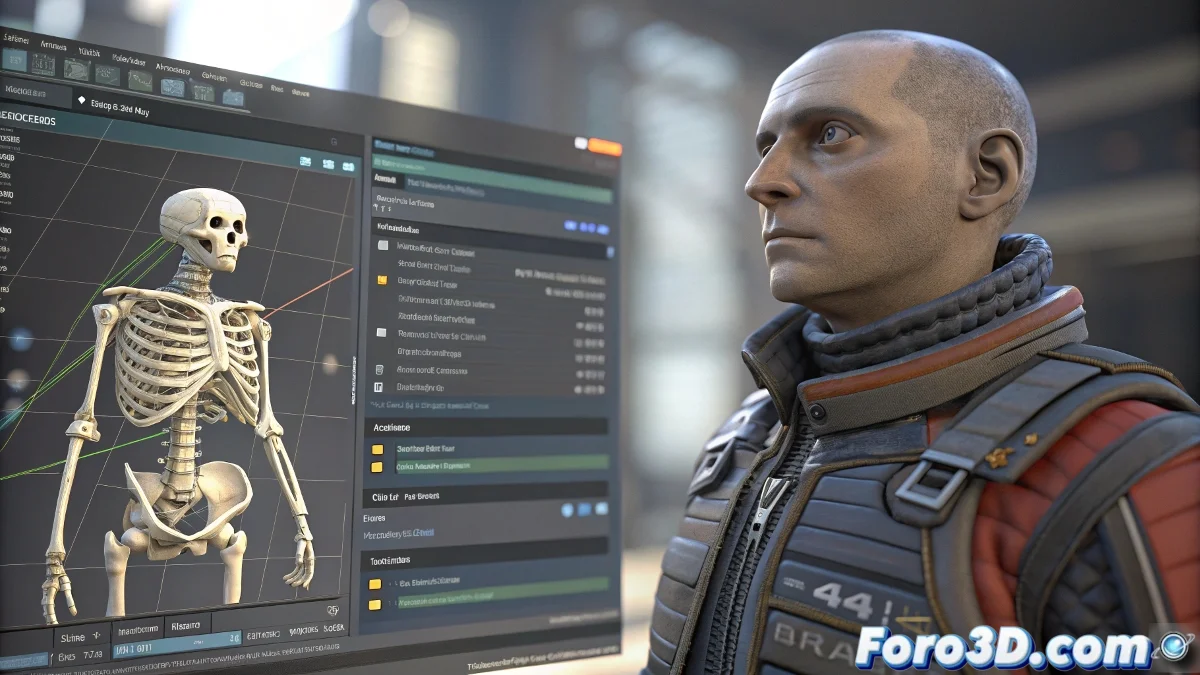
دليل استخدام Advanced Skeleton في 3ds Max وتطبيق الـ skinning دون أخطاء
Advanced Skeleton هو أحد أقوى وأكثر أنظمة rigging تنوعاً لـ 3ds Max، مثالي لإنشاء rigs مخصصة واحترافية. ومع ذلك، ليس من الغريب التعثر في بعض العقبات عند البدء، خاصة في الخطوة من fit إلى advanced، حيث يطلب النظام تحديد عظام محددة لضبط الـ rig وقد يظهر رسائل خطأ، مثل قيم فارغة أو الحاجة إلى وضع joint1 على 0 في X.
نصائح لتجنب الأخطاء في الخطوة من fit إلى advanced
أولاً، من الضروري أن يكون الهيكل العظمي الأساسي (fit skeleton) محاذياً بشكل صحيح وبدون قيم غير متوازنة. الرسالة التي تتلقاها عادة تشير إلى أن أحد العظام (مثل joint1) لديه تحويلات غير صفرية أو خارج موقعه القياسي، مما يسبب تعارضاً. تأكد من تحديد العظم root أو أول joint بشكل صحيح وإعادة تعيين التحويلات إلى صفر، خاصة في المواضع X وY وZ، قبل المتابعة.
كما يُنصح أيضاً بمراجعة أن الهيكل العظمي لا يحتوي على عظام مكررة أو تسلسلات هرمية خاطئة، حيث إن Advanced Skeleton صارم جداً في نظافة الـ rig الأساسي. تخيل أن كل عظم كعضو في فريق قوارب الصف، يجب أن يكونوا جميعاً متزامنين للتقدم دون مشاكل! 🚣
تطبيق الـ skinning بشكل صحيح مع Advanced Skeleton
بمجرد أن يكون الـ rig المتقدم جاهزاً، فإن تطبيق Skin Modifier هو الخطوة التالية لربط الشبكة بالهيكل العظمي. لذلك:
- حدد نموذج الشخصية: تأكد من تحديد النموذج الذي تريد تطبيق الـ skin عليه.
- أضف معدّل Skin: من لوحة المعدّلات، أضف Skin Modifier.
- أضف العظام: في قسم Skin، أضف جميع العظام التي تشكل جزءاً من الـ rig.
تذكر ضبط weight painting لتكون التشوهات طبيعية، باستخدام أدوات رسم الأوزان داخل 3ds Max. جرب تحريك العظام للتحقق من أن الشبكة تستجيب بشكل صحيح.
في منصات مثل foro3d.com و YouTube، توجد دروس تعليمية مفصلة عن Advanced Skeleton باللغة الإسبانية، تشرح خطوة بخطوة من إنشاء الـ rig الأساسي، والانتقال إلى Advanced، والـ skinning.
إذا توقف حاسوبك أو ألقى أخطاء، تذكر أنها ليست خطأك… ربما Advanced Skeleton يتأمل بعمق فقط في كيفية إحياء شخصيتك. أعطه بعض الوقت ولا تضغط عليه كثيراً، فهو أيضاً يحتاج إلى التنفس! 🧘