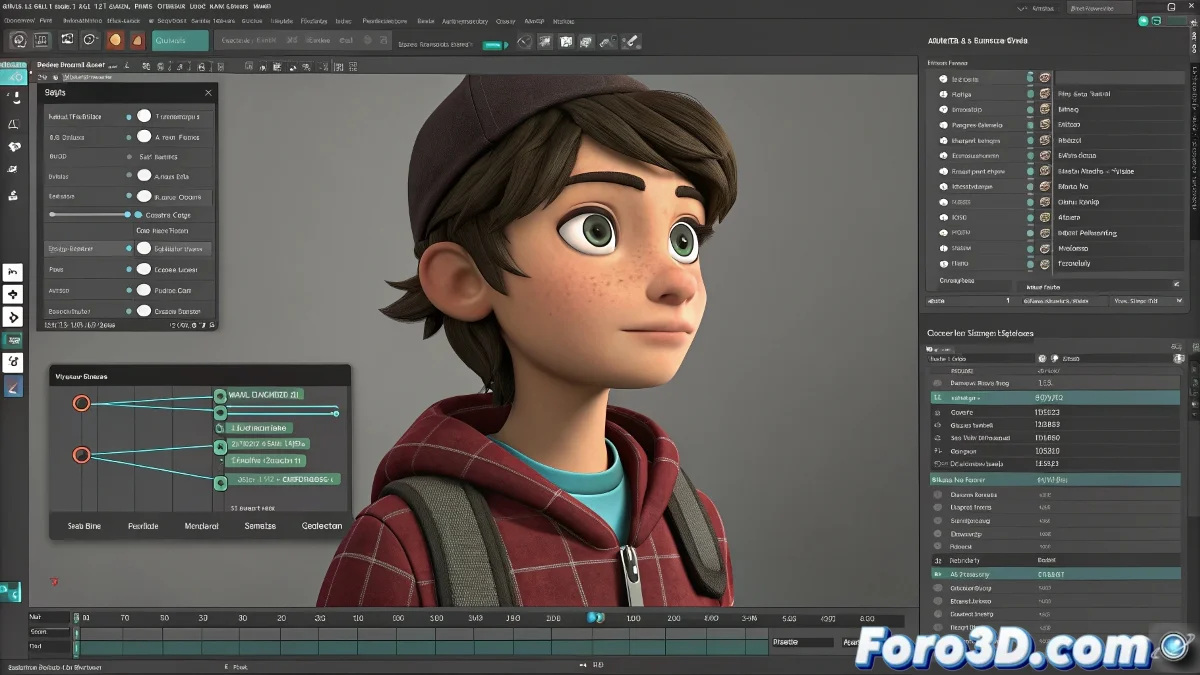
عندما يرفض GIF المفضل لديك التحرك في Maya
رؤية GIF متجمد في Maya مثل طلب قهوة وتلقي الكوب فارغ فقط... محبط. ☕ هنا نريك كيفية تحويل GIFs المتحركة الخاصة بك إلى مراجع مفيدة لسير عملك.
الطريقة المهنية: تسلسل صور
الخطوة 1: تحويل GIF
- استخدم Photoshop أو أدوات عبر الإنترنت مثل EZGIF
- قم بالتصدير كتسلسل مرقم (frame_0001.png، frame_0002.png)
- حافظ على المجلد منظمًا وأسماء متسقة
الخطوة 2: الإعداد في Maya
- أنشئ پلانو مرجعي في مشهدك
- خصص مادة Lambert مع file texture
- حدد الإطار الأول وقم بتفعيل Use Image Sequence
- اضبط سرعة التشغيل في تفضيلات الرسوم المتحركة
مرجع متحرك جيد مثل شريك رقص: يحدد الإيقاع لك لكنه يتركك تخلق حركاتك الخاصة.
بدائل عملية
لمن يفضلون الاختصارات:
- مشاهد خارجي: شغل GIF في VLC أو المتصفح
- برمجيات متخصصة: PureRef أو ShotGrid
- فيديو محول: حول GIF إلى MP4
3 أخطاء شائعة وكيفية تجنبها
- أسماء ملفات غير متسقة (استخدم padding: 0001، 0002)
- نسيان تفعيل "Use Image Sequence" في file node
- عدم مزامنة معدل الإطارات مع مشهد Maya الخاص بك
معلومة مهنية: يستخدم رسامو الرسوم المتحركة في الاستوديوهات مجلدات منظمة مع جميع مراجعهم. سمِّ تسلسلاتك "REF_acción_frames" للحفاظ على النظام. 🗂️
الآن يمكنك استخدام GIFs المفضلة لديك كمرجع متحرك دون تجميد Maya لها في الزمن. وعندما يسأل ذلك الزميل "كيف فعلت لترى GIF متحركًا؟"، يمكنك مشاركة هذه المعرفة... أو التظاهر بالغموض. 😉
نصيحة إضافية: لدقة أكبر، قم بمحاذاة الإطار الأول من رسمك المتحرك ثلاثي الأبعاد مع الإطار الرئيسي لمرجعك باستخدام Markers في الجدول الزمني.