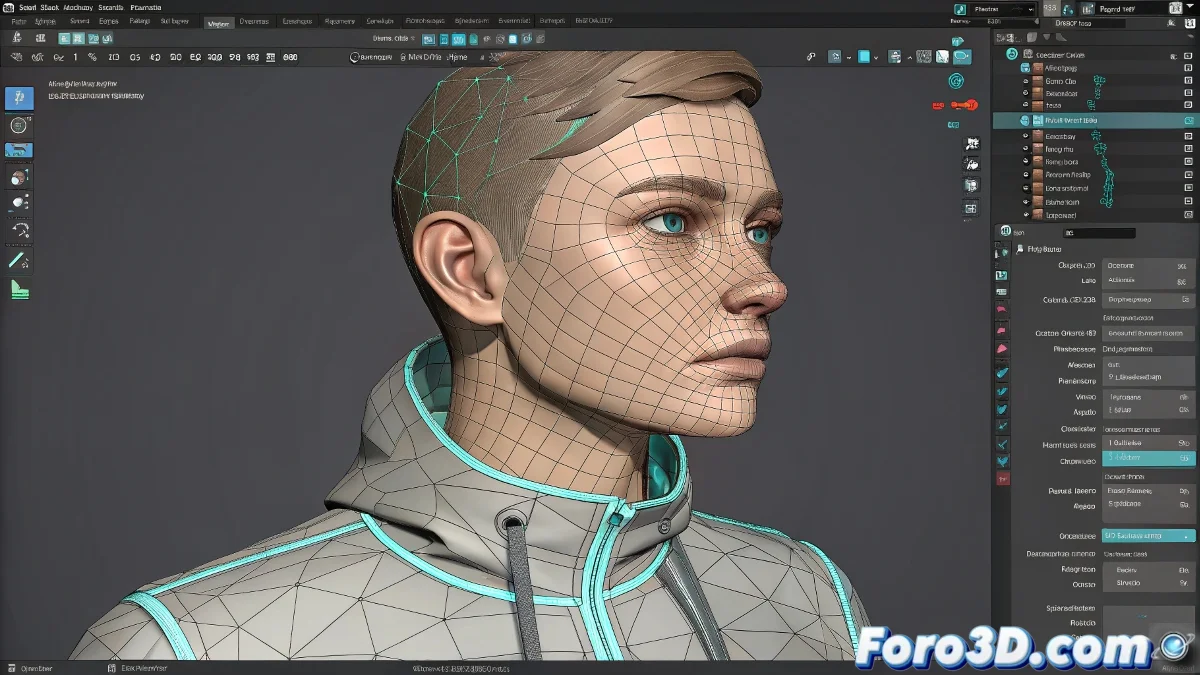
عندما تقرر تعابير وجهك التمرد
دمج Blend Shapes مع الرسوم المتحركة الهيكلية في Maya قد يبدو كرقصة متناغمة... حتى ينتهي شخصيتك بابتسامة تشوه الوجه كله. 😬 السر يكمن في ترتيب التشوهات الصحيح وهيكل تحكم ذكي.
ترتيب التشوهات المقدس
اتبع هذه التسلسل الهرمي الخالي من الخطأ:
- عقدة Blend Shape (أولاً في السلسلة)
- Skin Cluster (يُطبق بعد ذلك)
- تشوهات إضافية (مثل clusters أو lattices)
فكر في التشوهات كطبقات في Photoshop: الترتيب يغير النتيجة النهائية تماماً.
كيفية التحقق وتعديل الترتيب
- حدد هندستك وافتح Node Editor
- اذهب إلى Inputs > All Inputs في قائمة الهندسة
- اسحب Blend Shape قبل Skin Cluster
- استخدم Middle Mouse Drag لإعادة الترتيب إذا لزم الأمر
محركات تحكم ذكية للرسوم المتحركة غير الخطية
للعمل مع Time Editor دون فقدان Blend Shapes:
- أنشئ محرك تحكم مخصص (locator، curve، إلخ.)
- ربط خصائص Blend Shape بالمحرك عبر Connection Editor
- أنِم دائماً من خلال المحرك، لا مباشرة
- عند تصدير الclips، أدرج جميع المحركات ذات الصلة
المشكلات الشائعة وحلولها
| المشكلة | الحل |
|---|---|
| Blend Shapes لا تظهر في Time Editor | ربط بالمحركات أولاً |
| تشوهات غريبة أثناء الرسوم المتحركة | مراجعة ترتيب المدخلات |
| فقدان الرسوم المتحركة عند استيراد الclips | تضمين جميع المحركات في التصدير |
معلومة مهنية: في الإنتاجات المتقدمة، يُستخدم خصائص مخصصة في المحركات للتعامل مع عدة Blend Shapes في وقت واحد، مما يخلق أنظمة وجهية كاملة باستخدام بضعة محركات رئيسية فقط. 🎭
الآن بعد أن أتقنت هذا الدمج، يمكن لشخصياتك الابتسام والعبوس والتجهم... دون أن يتحول الrig إلى فرانكنشتاين رقمي. ¡A animar se ha dicho! 😉
نصيحة إضافية: للأنظمة المعقدة، فكر في استخدام Utility Nodes مثل Condition أو Multiply Divide لإنشاء علاقات متقدمة بين المحركات وBlend Shapes.