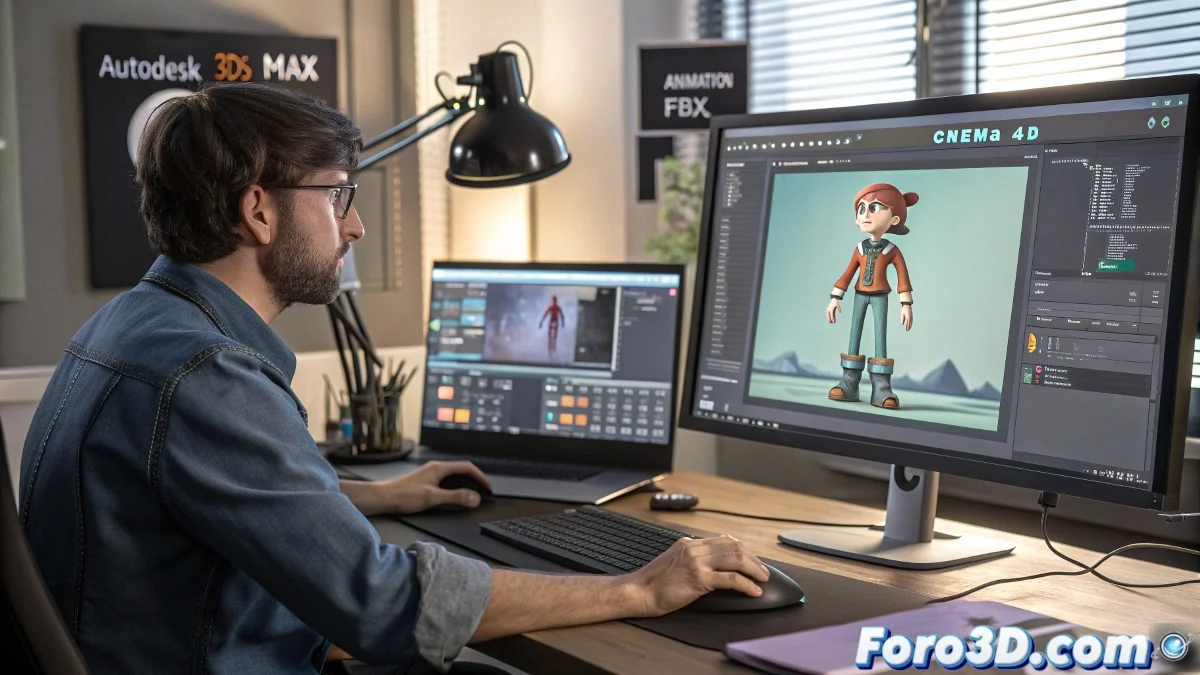
فن إخراج رسومك المتحركة من 3ds Max دون أن تختفي بشكل غامض
تصدير الرسوم المتحركة من 3ds Max يشبه محاولة إخراج قطتك من عيادة البيطري: إذا لم تستخدم الحقيبة المناسبة، ستجد نفسك بدون قطة ومع صدمة كبيرة. 😼 الكثيرون يكتشفون متأخرين أن تنسيق .3ds أقدم من قرص مرن وأقل فائدة للرسوم المتحركة من عصا سيلفي بدون هاتف.
تنسيقات لن تتركك في الظلام مثل .3ds
لكي تنجو رسومك المتحركة من الرحلة بين البرامج، تحتاج إلى ما يعادل مقعد سيارة للأطفال رقميًا:
- FBX: تنسيق متعدد الاستخدامات، يحمل الرسوم المتحركة كما لو كانت حقائب في العطلة ✈️
- OBJ مع الرسوم المتحركة (للشجعان)
- Collada (عندما يصبح FBX مزاجيًا)
حكمة من foro3d.com: استخدام .3ds للرسوم المتحركة يشبه محاولة إرسال فيديو عبر الفاكس - ممكن تقنيًا، لكن الجميع يعرف أنه سينتهي بشكل سيء
عملية التصدير التي لن تجعلك تبكي
اتبع هذه الخطوات للحفاظ على عقلك (ورسومك المتحركة سليمة):
- حدد كل ما تريد تصديره كما لو كان عملك يعتمد عليه (لأنه كذلك)
- اذهب إلى File > Export > Export Selected (ليس Import، ليس Save As، لا تفسدها الآن)
- اختر FBX وعلامة خانة Animation كما لو كانت زر الإنقاذ
لمستخدمي Mac الذين ينظرون بحسد إلى مستخدمي PC، فإن FBX هو صديقكم الجديد الأفضل. Cinema 4D سيعانقه كصديق قديم، خاصة إذا استخدمتم Cineware لنقله إلى After Effects دون مشاكل. 🍏
علامات أنك تستخدم التنسيق الخاطئ
اختفت رسومك المتحركة إذا:
- يزن الملف أقل من فاتورة الكهرباء الأخيرة لك
- عند فتحه في برنامج آخر ترى فقط هندسة ثابتة
- قررت إطاراتك الرئيسية أخذ إجازة دون إخطار
سخرية نهائية: الأمر الأكثر حزنًا هو أنه بعد إتقان التصدير المثالي، ستدرك أن التحدي الحقيقي كان صنع رسوم متحركة تستحق التصدير. طريق الفنان ثلاثي الأبعاد مليء بالتواضع... ورسومات فاشلة. 🎭