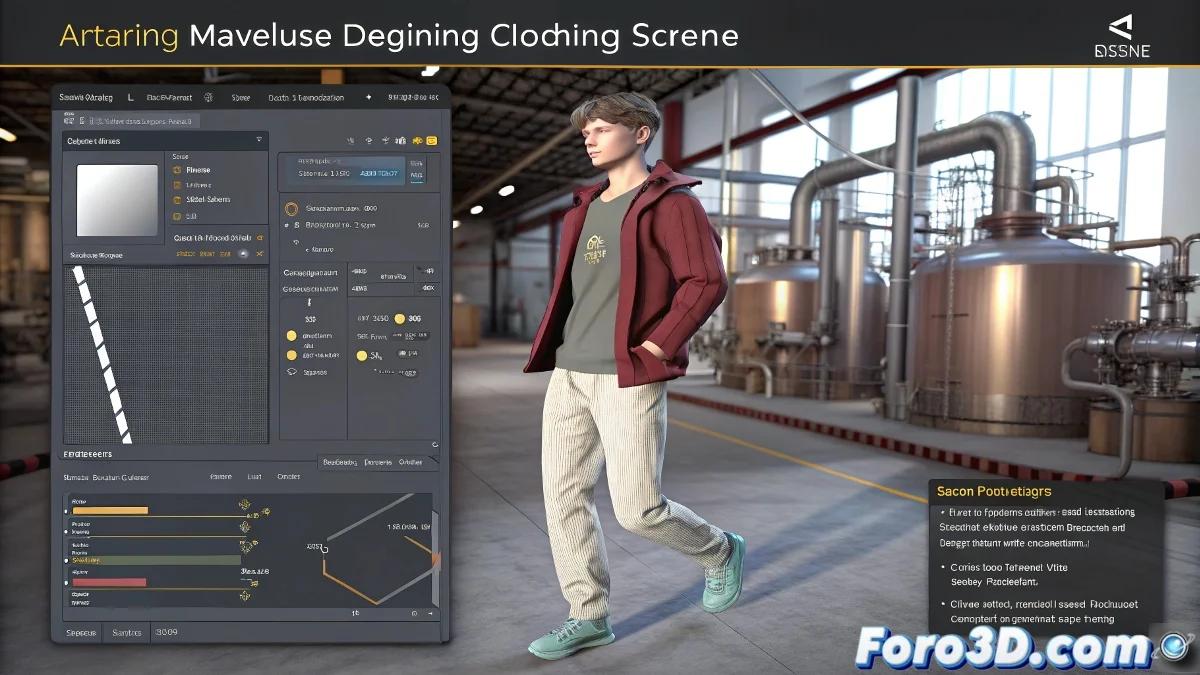
فن ارتداء الأفاتار الرقمي الدقيق 🧵👗
نقل الملابس المتحركة من Marvelous Designer إلى 3ds Max يشبه نقل فستان الزفاف - يتطلب صبرًا وتقنية لئلا يفقد شكله. يصبح تنسيق Alembic (.abc) حليفك الأفضل، محافظًا على كل طية وحركة من القماش المحاكى.
عملية التصدير خطوة بخطوة
- أعد محاكاتك: تأكد من أن الملابس تتحرك بشكل صحيح فوق الأفاتار المتحرك في Marvelous Designer
- صدّر الملابس: استخدم تنسيق Alembic (.abc) للحفاظ على تشوهات القماش
- صدّر الأفاتار: يُفضل بتنسيق FBX للحفاظ على الـ rig والحركة
- استورد في 3ds Max: أولاً الأفاتار، ثم الملابس كملف منفصل
- قم بالتوافق والتعديل: استخدم أدوات مثل Skin Wrap لتحسين الملاءمة
"تصدير جيد للملابس الرقمية يشبه بدلة مصممة على المقاس: إذا فعلته جيدًا، لن يلاحظ أحد العمل خلفه"
الأخطاء الشائعة وحلولها
| المشكلة | الحل |
|---|---|
| الملابس لا تتطابق مع الأفاتار | راجع وحدات المقياس والموضع الأولي في كلا البرنامجين |
| فقدان التفاصيل في الطيات | زِد دقة الشبكة عند التصدير |
| حركة غير متزامنة | تحقق من أن كلا الملفين يستخدمان نفس معدل الإطارات |
حيل مهنية
- استخدم Cache Layers في Marvelous لتحرير المحاكاة لاحقًا
- جرب Material IDs للحفاظ على أنواع مختلفة من الأقمشة
- فكّر في تصدير UVs المتحركة إذا كنت تعمل مع أقمشة مطبوعة
تذكّر: على الرغم من أن Marvelous Designer يقوم بسحر المحاكاة، إلا أن 3ds Max هو المكان الذي تحدث فيه الكيمياء الحقيقية. بعض التعديل اليدوي عند الاستيراد قد يُحدث الفرق بين زي يبدو مصورًا وزي يرتديه الشخصية فعليًا. وإذا فشل كل شيء، يمكنك دائمًا القول إنها "تجاعيد تصميم" 😉.