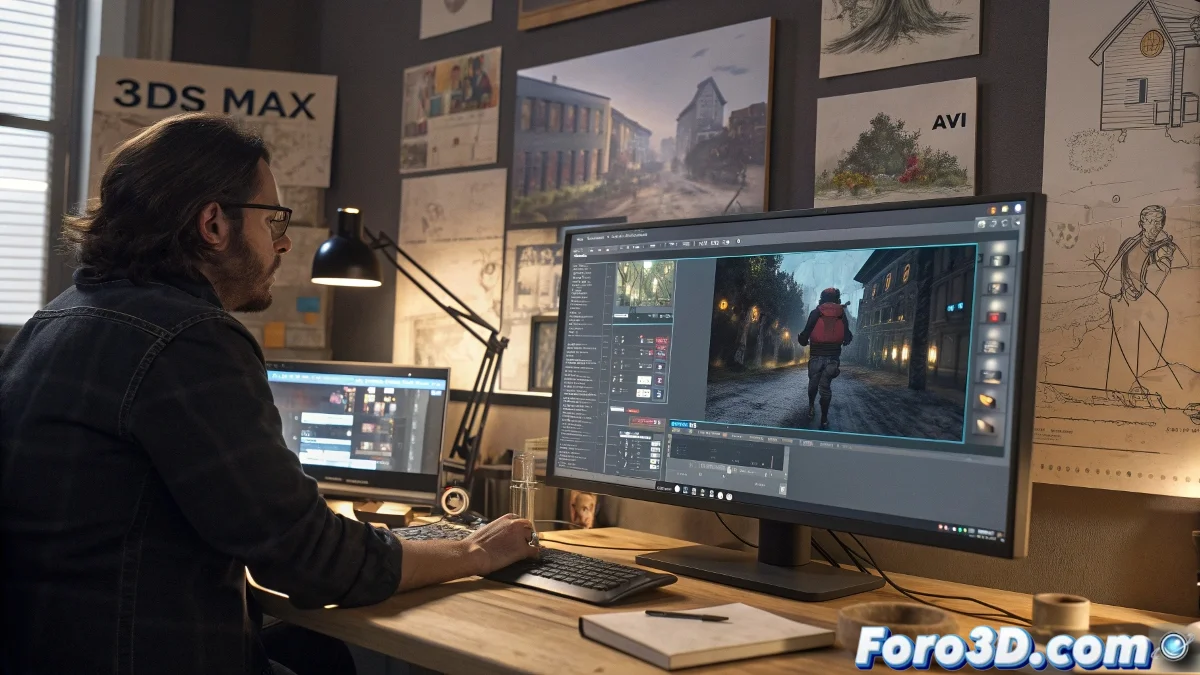
فن استخراج رسومك المتحركة من 3ds Max دون الموت في المحاولة
تصدير الرسوم المتحركة من 3ds Max يشبه محاولة إخراج قطة من الحمام: يبدو بسيطًا حتى تواجه الخدوش غير المتوقعة. 🐱 معاينة البرنامج جيدة لنظرة سريعة، لكن عندما تحتاج إلى فيديو يمكن عرضه، يجب تعلم طقوس الرندر المقدسة.
الطريق نحو الفيديو المثالي
لتحويل إطاراتك إلى فيديو لا يخجل جدتك، اتبع هذه الخطوات:
- Render Setup: حيث تقوم بتكوين نطاق الإطارات كمخرج سينمائي
- Output Size: اختر الدقة كما لو كانت مقاس بنطالك (لا كبير جدًا، ولا صغير جدًا)
- Render Output: اللحظة التي تخبر فيها Max أين تحفظ عملك الرئيسي
- Formato AVI: الكلاسيكي الذي لا يفشل أبدًا... حسناً، تقريبًا أبدًا
حقيقة كونية: الإطار الأخير دائمًا يستغرق وقتًا أطول في الرندر تمامًا عندما تكون مستعجلاً
تدفق عملي لنتائج متميزة
إذا كنت تريد إبهار حتى رئيس Pixar:
- تصدير كتسلسل PNG/TIFF (نعم، ملفات كثيرة، لكنها تستحق العناء)
- استيراد إلى Premiere/DaVinci/Shotcut كما لو كنت محررًا محترفًا
- تصدير كـ MP4 مع ترميز H.264 (الكأس المقدس للفيديوهات)
- رفع إلى YouTube/Vimeo قبل أن تندم جهازك الشخصي
هذه الطريقة تشبه بدلة السهرة في التصدير: تتطلب خطوات أكثر، لكن النتائج تتألق. ✨
علامات تشير إلى أن تصديرك يحتاج مساعدة
إنذار أحمر عندما:
- الفيديو يزن أكثر من مشروعك ثلاثي الأبعاد الأخير
- الألوان تبدو من الثمانينيات
- الصوت (الذي لا يوجد) يفقد التوافق
سخرية نهائية: الأمر الأكثر مرحًا هو أنه بعد إتقان هذه العملية، ستقضي وقتًا أطول في شرحها للآخرين مما تقضيه في استخدامها بنفسك. هكذا هو دائرة الحياة في ثلاثي الأبعاد. 🎬