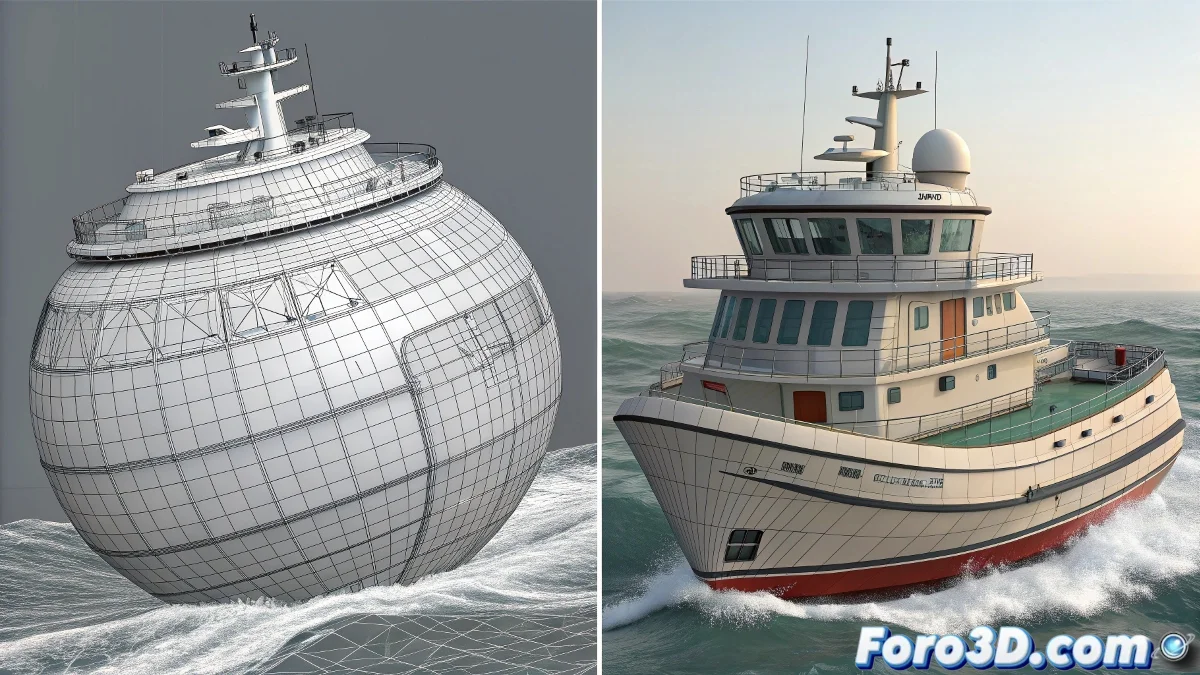
عندما تقرر الكائنات النمو بدون إذن
مشكلة التغيير الغامض في المقياس عند التصدير من RealFlow إلى 3ds Max هي واحدة من تلك الآلام الكلاسيكية التي تؤثر على جميع المستخدمين تقريباً في مرحلة ما. الإحباط مفهوم عندما تحقق محاكاة مثالية في RealFlow، لتكتشف فقط أن الكائن الخاص بك أصبح عملاقاً غير متناسب أو، ما هو أسوأ، نقطة شبه غير مرئية عند استيراده إلى 3ds Max. هذه المشكلة عادة ما تنشأ من عدم توافق الوحدات بين البرنامجين.
الحقيقة أنك تعمل مع كائنات SD وReal Wave تشير إلى أنك تتعامل مع مشاهد معقدة، حيث يمكن أن يدمر أي خطأ في المقياس ساعات من العمل. الخبر السار أن لها حلاً وعادة ما يتم حلها ببعض التعديلات المحددة.
إعداد الوحدات بين RealFlow و3ds Max
الخطوة الأولى الحرجة هي التحقق من أن الوحدات متسقة في كلا البرنامجين. في 3ds Max، اذهب إلى Customize > Units Setup وتأكد من استخدام System Units Setup بنفس الإعدادات الموجودة في RealFlow. الأكثر أماناً هو استخدام centimeters أو meters في كلا البرنامجين.
في RealFlow، تحقق من الوحدات في File > Preferences > Units. إذا كنت تعمل في 3ds Max بالسنتيمترات، قم بإعداد RealFlow لاستخدام نفس الوحدة. عدم التوافق في الوحدات هو سبب 90% من مشاكل المقياس في التصدير.
- وحدات متطابقة في كلا البرنامجين
- النظام المتري مفضل (سنتيمترات أو أمتار)
- التحقق من system units في 3ds Max
- إعداد الوحدات في تفضيلات RealFlow
تصدير مثالي مثل مترجم جيد: يحافظ على المعنى بينما يغير التنسيق
طريقة التصدير الصحيحة لكائنات SD
عند التصدير من RealFlow، استخدم تنسيق BinMesh (.bin) بدلاً من SD القياسي للكائنات المتحركة. تنسيق BinMesh يحافظ بشكل أفضل على التحولات والمقياس. في نافذة التصدير، حدد Export > Rigid Bodies واختر BinMesh كتنسيق.
في خيارات التصدير، فعّل Export Transformations وقم بإلغاء تفعيل Apply Scale. هذا يضمن أن RealFlow سيرسل بيانات الموقع والدوران دون تعديل مقياس الكائن. كما تحقق من أن خيار World Coordinates مفعّل.
- تنسيق BinMesh للكائنات المتحركة
- Export transformations مفعّل
- Apply scale معطّل
- World coordinates مفعّل
الاستيراد الصحيح في 3ds Max
في 3ds Max، لا تستخدم طريقة الاستيراد القياسية. بدلاً من ذلك، استخدم RealFlow Scene Loader المرفق. اذهب إلى Utilities > More > RealFlow Scene Loader. هذا الـloader مصمم خصيصاً لتفسير بيانات RealFlow بشكل صحيح.
في Scene Loader، تحقق من أن خيار Scale Factor هو 1.0. يغير العديد من المستخدمين هذه القيمة عن طريق الخطأ، مما يسبب مشاكل المقياس. كما تأكد من أن Animated Objects مفعّل وأنك تحمل الملف .bin الصحيح.
- استخدام RealFlow Scene Loader، لا الاستيراد القياسي
- Scale factor على 1.0
- Animated objects مفعّل
- تحميل ملف .bin، لا .sd
حل بديل مع إعادة تعيين المقياس
إذا استمرت المشكلة، هناك طريقة بديلة تعمل عادة. بعد استيراد الكائن، حدده وقم بتطبيق Reset XForm. اذهب إلى Utilities > Reset XForm ثم حوّل الكائن إلى Editable Poly. هذا يعيد تعيين التحولات وقد يصحح مشاكل المقياس الموروثة.
تقنية أخرى هي استخدام سكريبت مقياس RealFlow المرفق مع الإضافة. هذا السكريبت مصمم خصيصاً لتصحيح مشاكل المقياس بين RealFlow و3ds Max. ابحث عنه في مجلد السكريبتات الخاص بـRealFlow داخل 3ds Max.
- Reset XForm لتصحيح التحولات
- التحويل إلى Editable Poly بعد الإعادة التعيين
- سكريبت مقياس RealFlow
- التحقق من التسلسل الهرمي للكائن المستورد
منع المشكلة في المشاريع المستقبلية
للوقاية من هذه المشكلة في المستقبل، أنشئ تدفق عمل موحد. ابدأ دائماً بإعداد الوحدات في كلا البرنامجين قبل بدء أي مشروع. أنشئ قالب مشهد في 3ds Max بالوحدات الصحيحة واستخدمه كأساس لجميع مشاريعك التي تشمل RealFlow.
كما فكر في استخدام نظام المقياس القياسي (1 وحدة = 1 متر) الذي هو الأكثر توافقاً بين برامج 3D المختلفة. هذه الاتفاقية مقبولة على نطاق واسع وتقلل بشكل كبير من مشاكل التوافق.
- قالب مشهد بوحدات مُعدّة مسبقاً
- نظام 1 وحدة = 1 متر
- قائمة تحقق للإعداد قبل التصدير
- توثيق الإعدادات للفريق
حل هذه المشكلة سيوفر عليك ساعات من الإحباط ويسمح لك بالتركيز على ما يهم حقاً: إنشاء محاكيات مذهلة تعمل بشكل مثالي بين RealFlow و3ds Max. لأن في التكامل بين البرامج، التوافق في الإعداد هو مفتاح النجاح 😏