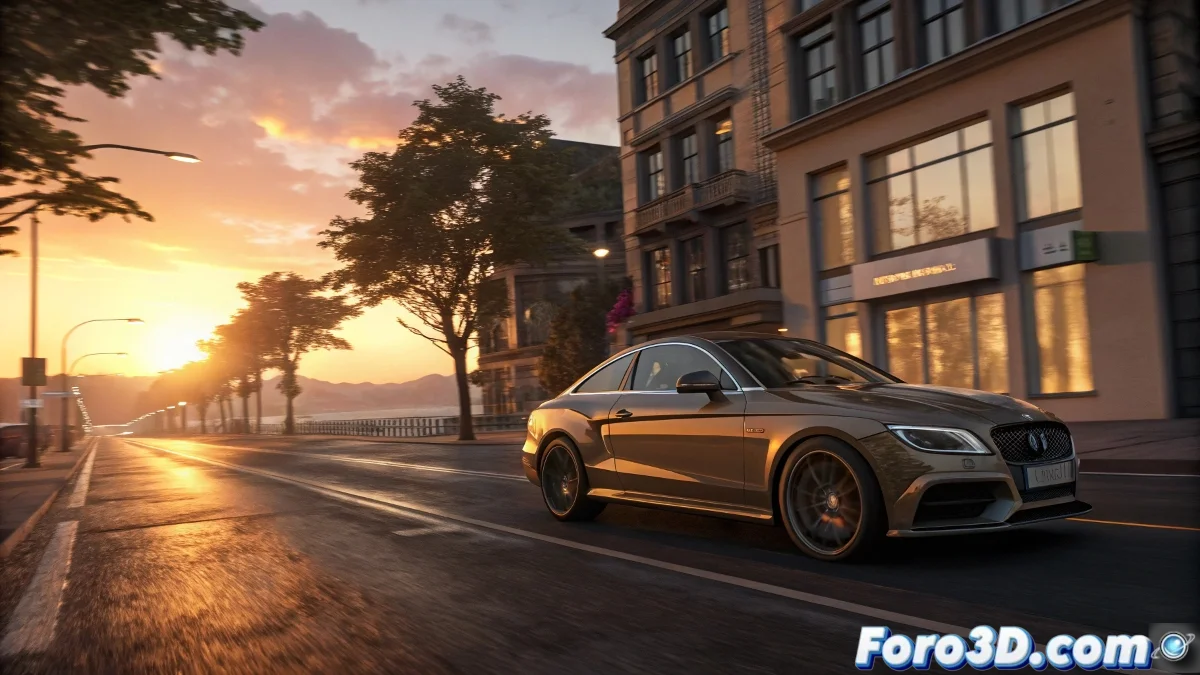
كابوس الوميض في الرسوم المتحركة المُرَسَّمَة
عند رسم رسوم متحركة في 3ds Max باستخدام V-Ray واكتشاف أن الكائنات المتحركة تومض كشجرة عيد ميلاد معطلة، فهذه تجربة يمكن أن تُفسِد أياماً من العمل 🎄. هذه الظاهرة، المعروفة باسم flickering، تحدث عندما لا تُحَسَّب الخرائط العالمية للإضاءة—خاصة Irradiance Map وLight Cache—بشكل متسق من إطار إلى آخر. الإضاءة تقفز قليلاً بين الإطارات، مما يخلق تأثيراً بصرياً مزعجاً يصرخ "ميزانية منخفضة" حتى في الإنتاجات عالية الجودة.
قلب المشكلة: الخرائط الثابتة مقابل الحركة
السبب الرئيسي للوميض هو تعارض بين تقنية تحسين (استخدام الخرائط المُحَسَّبَة مسبقاً للإضاءة) والطبيعة الديناميكية للرسوم المتحركة. يقوم Irradiance Map بأخذ عينات من الإضاءة في نقاط محددة من المشهد. في إطار، قد يكون نقطة مأخوذة عينتها في منطقة مضيئة؛ في الإطار التالي، قد يتم إعادة حساب ذلك النقطة نفسه في منطقة ظل بسبب الحركة، مما يخلق تغييراً مفاجئاً في السطوع. تتفاقم المشكلة مع تقسيمات منخفضة وتداخل عينات عالٍ جداً، الذي يُنَعِّم الإضاءة كثيراً ويُكَبِّر التناقضات.
الوميض هو الشهقة في الرسم، يظهر دون إنذار ويُفسِد إيقاع التسلسل بأكمله.
الحل: الإعدادات للرسوم المتحركة
يقدم V-Ray أوضاعاً محددة مصممة لمكافحة هذه المشكلة. في لوحة Irradiance Map، لا تستخدم وضع Single Frame. بدلاً من ذلك، اختر الوضع المُعَيَّن Animation أو قم بالإعداد يدوياً:
- Mode: اختر Incremental add to current map أو From file إذا حسبت خريطة مسبقاً.
- Detail enhancement: فكر فيه للمشاهد ذات التفاصيل الصغيرة الكثيرة المتحركة.
- Interpolation frames: اضبط هذه القيمة (إلى 2 أو 3) لتنعيم الانتقال بين العينات.
بالنسبة لـ Light Cache، اضبط Mode على Animation وزد Subdivs إلى قيمة أعلى (1500-2000 لرسوم متحركة عالية الجودة). معدل عينات أعلى يضمن أن الحركة تُؤْخَذ عينتها بكثافة كافية.
إعدادات إضافية لاستقرار مثالي
إعدادات GI وحدها غير كافية. تحقق من هذه العوامل الحرجة الأخرى:
- المواد: يجب زيادة Subdivs للمواد ذات الانعكاس/الانكسار لتقليل الضوضاء التي قد تُرى كوميض.
- الأضواء: زد تقسيمات أضواء V-Ray، خاصة أضواء المنطقة، لتنعيم الظلال المتحركة.
- مأخذ الصورة: استخدم Adaptive DMC مع عتبة Color threshold أقل (0.003-0.005) لإجبار المزيد من العينات في مناطق التباين العالي.
- الكائنات المتحركة: للكائنات التي تتحرك بسرعة كبيرة جداً، فكر في عمل تمريرة سابقة للإضاءة أو استخدام Brute Force لهذه العناصر المحددة.
سير العمل الموصى به لرسوم متحركة نظيفة
اتبع هذا الخط الأنابيب لرسوم متحركة خالية من الوميض:
- الحساب المسبق: لرسوم متحركة الكاميرا، احسب مسبقاً Irradiance Map وLight Cache في وضع Animation (prepass) ثم ارسم من الملف.
- رسم تجريبي: ارسم دائماً مقطعاً تجريبياً من 10-20 إطاراً بدقة منخفضة للكشف عن الوميض قبل الرسم النهائي.
- تعديل تكراري: إذا ظهر الوميض، زد تقسيمات Light Cache أولاً، ثم اضبط Irradiance Map.
- الرسم النهائي: ارسم تسلسلاً من الصور، لا مباشرة إلى فيديو، لتتمكن من إعادة رسم الإطارات المشكلة فردياً.
- ما بعد الإنتاج: تنعيم خفيف للضوضاء أو تنعيم زمني في برامج التركيب مثل After Effects يمكن أن يساعد في إخفاء الوميض المتبقي الضئيل.
إتقان هذا الإعداد سيحوِّل رسومك المتحركة من الوميض إلى نعومة احترافية. وإذا قاوم إطار، يمكنك دائماً القول إنه تأثير أسلوبي للضوء المتلألئ… رغم أنهم ربما لن يصدقوك 😉.