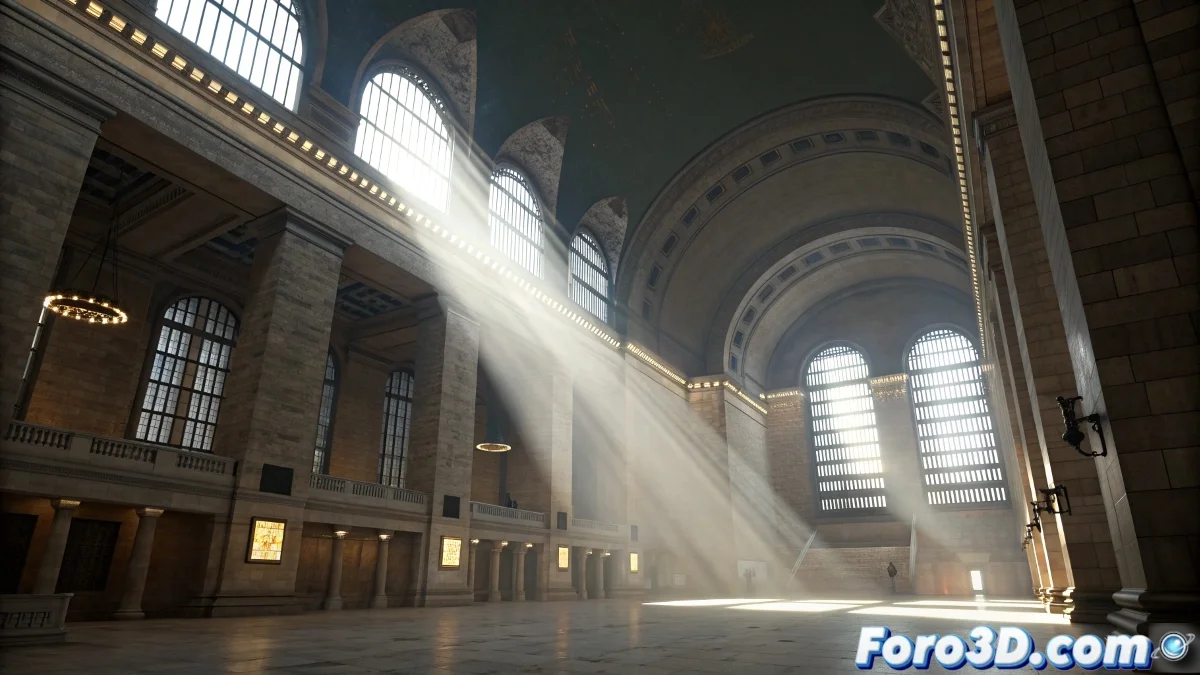
عندما تقرر الجوّ أن يتحوّل إلى ظلام دامس
مشكلة التأثيرات الجوية التي تُرندر سوداء مع Mental Ray هي واحدة من تلك الكلاسيكيات التي جعلت أكثر من فنان يتخلى عن الحجوم تماماً. الإحباط مفهوم عندما تقوم بإعداد ضبابك أو نارك بعناية فائقة، لتحصل فقط على مستطيل من الظلام التام في الرندر. هذه المشكلة عادةً ما تكون لها أسباب متعددة تحتاج إلى معالجة منهجية.
يُدير Mental Ray التأثيرات الجوية بشكل مختلف عن محرك الـ scanline الافتراضي في 3ds Max. لا يتعلق الأمر فقط بإضافة التأثير ورندره - يتطلب إعداداً محدداً في المواد والإضاءات ومعاملات الرندر.
إعداد أساسي للإضاءات للتأثيرات الجوية
المشكلة الأكثر شيوعاً تكمن في خصائص الإضاءات. في Mental Ray، يجب تفعيل خيار إضاءة التأثيرات الجوية بشكل خاص في الإضاءات. حدد كل إضاءة في مشهدك، اذهب إلى خصائصها المتقدمة وفعّل Atmospheres & Effects > Render Atmospherics. بدون هذا، يتجاهل Mental Ray الحجوم تماماً.
بالإضافة إلى ذلك، تحقق من أن الإضاءات لديها شدة وقوة كافية لإضاءة التأثيرات. الحجوم تحتاج إلى إضاءة مباشرة لتكون مرئية - إضاءة ضعيفة جداً أو ذات مدى قصير جداً ستؤدي إلى تأثيرات سوداء حتى مع الإعداد الصحيح.
- تفعيل Render Atmospherics في كل إضاءة
- شدة إضاءة كافية للحجوم
- مدى إضاءة يغطي كامل منطقة التأثير
- استخدام إضاءات مع انحلال واقعي للسيطرة الأفضل
تأثير جوي بدون إضاءة مثل ممثل على مسرح مظلم: موجود، لكن لا أحد يمكنه رؤيته
إعداد الرندر والتأثيرات الجوية
في خيارات رندر Mental Ray، اذهب إلى علامة التبويب Renderer وتحقق من أن Volumes مفعّل في قسم Render Algorithms. هذا الخيار أحياناً ما يكون معطلاً افتراضياً في بعض الإعدادات، مما يجعل Mental Ray يتجاهل جميع التأثيرات الحجمية تماماً.
معامل آخر حاسم هو Sample Quality للحجوم. في علامة التبويب Rendering Features، زد Volume Samples إلى قيمة بين 16 و64 لجودة أفضل. قيم منخفضة جداً قد تؤدي إلى عيوب أو تأثيرات غير مكتملة.
- تفعيل Volumes في Render Algorithms
- Volume Samples بين 16 و64
- Raytrace Acceleration مناسب للمشهد
- حدود الذاكرة الكافية للحسابات
المواد والشيدرز للتأثيرات الجوية
يتطلب Mental Ray شيدرز محددة للتأثيرات الجوية. بدلاً من استخدام المواد القياسية، طبق مادة Mental Ray مع الشيدر Parti Volume أو Transmat للتأثيرات الحجمية. هذه الشيدرز مُحسّنة لمحرك Mental Ray وتنتج نتائج أكثر موثوقية بكثير.
لتأثيرات النار والانفجارات، يقدّم الشيدر Misses Physical Phenomena تحكّماً متقدّماً للاحتراق والدخان. أعدّ إعداد ألوان Incandescence وTransparency بخرائط الضجيج لإنشاء تأثيرات عضوية واقعية.
- استخدام مواد Mental Ray المحددة
- شيدر Parti Volume للضباب والدخان
- Misses Physical Phenomena للنار
- خرائط الضجيج للتنوّع العضوي
حل المشكلات المتقدّم
إذا استمرت التأثيرات في الظهور سوداء بعد التحقق من كل ما سبق، فقد تكمن المشكلة في إعدادات التعريض. قد يتطلب Mental Ray مع Physical Camera تعديلات في mr Photographic Exposure Control. زد Exposure Value أو غيّر إلى Logarithmic Exposure Control لمعالجة أفضل للتباينات العالية.
لتأثيرات الضباب المحددة، تحقق من أن Environment Range في لوحة Environment يغطي المسافة الصحيحة. إذا بدأ الضباب بعيداً جداً عن الكاميرا أو انتهى قبل الأوان، قد يظهر غير مرئي أو أسود تماماً.
- تعديل mr Photographic Exposure Control
- التحقق من Environment Range للضباب
- تجربة Logarithmic Exposure Control
- إعداد نطاقات Near وFar بشكل مناسب
إتقان هذه الإعدادات سيسمح لك بإنشاء جوّات مذهلة تضيف عمقاً وواقعية حقيقية إلى مشاهدك. لأن في عالم الرندر ثلاثي الأبعاد، حتى التأثير الأكثر ظلاماً يمكن أن يتعلم التألق بالإعداد المناسب للإضاءات والمواد 😏