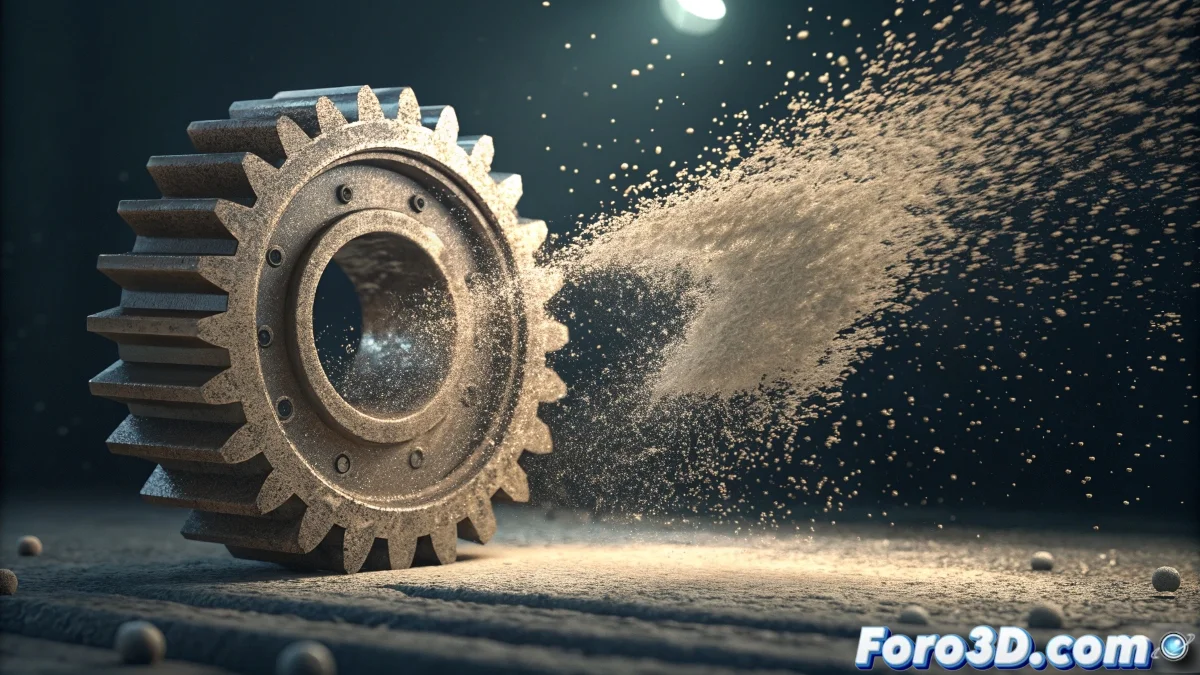
عندما تحتاج الجسيمات إلى ارتداء الهندسة
تحدي ربط الهندسة بالجسيمات في Particle Flow هو أحد تلك العمليات الأساسية التي يجب على كل فنان تأثيرات إتقانها. الإحباط مفهوم عندما تريد أن تتوقف جسيماتك عن كونها نقاط أو كرات بسيطة لتصبح أجسام ثلاثية الأبعاد معقدة، لكن النظام يبدو مقاومًا لاتباع تعليماتك. المشكلة عادةً تكمن في الإعداد الخاص لعامل Shape Instance وفهم الفرق بين عرض الهندسة وتجسيدها فعليًا.
لقد حددت بالضبط الوظيفة التي تحتاجها: جعل كل جسيمة تتحول إلى نسخة من جسمك ثلاثي الأبعاد، مع الحفاظ على كفاءة نظام الجسيمات بينما تستمتع بتعقيد الهندسة البصرية المفصلة.
إعداد أساسي لـ Shape Instance
قلب الحل يكمن في عامل Shape Instance. في نظام Particle Flow الخاص بك، أضف هذا العامل وفي خصائصه انقر على None تحت Particle Geometry Object لتحديد الجسم الذي تريد تجسيده. لا يكفي وجود الجسم في المشهد - يجب تحديده صراحةً في هذا المعلمة.
المعلمات الحرجة هي Scale % و Variation % للتحكم في حجم النسخ، و Acquire Mapping إذا كنت بحاجة إلى وراثة إحداثيات UV من الجسم الأصلي. في معظم الحالات، يجب تفعيل Acquire Mapping و Acquire Material.
- عامل Shape Instance في تدفق الجسيمات
- Particle Geometry Object محدد صراحةً
- Scale و Variation مضبوطان حسب الحاجة
- Acquire Mapping و Acquire Material مفعلان
نسخة مثالية مثل قناع جيد: الجسيمة تبدو كالجسم الأصلي لكنها تحافظ على جوهرها الديناميكي
الترتيب الصحيح في تدفق الجسيمات
موضع Shape Instance في التدفق حاسم. يجب أن يأتي بعد العوامل التي تتحكم في الولادة والموضع، لكن قبل أي عامل يؤثر على التصيير. ترتيب نمطي سيكون: Birth > Position > Shape Instance > Rotation > Speed > Display.
إذا كنت تستخدم أجسامًا متعددة للتجسيد، يمكن لعامل Shape Instance التعامل مع قائمة من الأجسام. انقر على List وأضف عدة أجسام، ثم اضبط Particle Quantity للتحكم في كيفية توزيعها بين الجسيمات.
- Shape Instance بعد Position وقبل Render
- قائمة أجسام للتجسيد المتعدد
- Particle Quantity لتوزيع محكوم
- Separate Particles لأجسام فريدة لكل جسيمة
التحكم في الدوران والتوجيه
لكي تتوجه النسخ بشكل صحيح، تحتاج إلى عامل Rotation. اضبطه باستخدام Orientation Matrix و Speed Space Follow إذا كنت تريد أن تتبع النسخ اتجاه الحركة. هذا أمر أساسي لتأثيرات مثل أوراق تسقط أو أسماك تسبح حيث يهم التوجيه.
يمكن لعامل Spin إضافة دوران إضافي. استخدم Random 3D للتباين الفوضوي أو World Space لدوران محكوم حول محاور محددة. الجمع بين Rotation و Spin يعطي تحكمًا كاملاً في كيفية توجيه نسخك.
- عامل Rotation للتوجيه الأساسي
- Orientation Matrix مع Speed Space Follow
- عامل Spin للدوران الإضافي
- تباين في زوايا الدوران
المواد والتصيير
إذا لم تظهر المادة بشكل صحيح، تحقق من تفعيل Acquire Material في Shape Instance. كما يمكنك تعيين مواد مباشرة في عامل Material Static أو Material Dynamic لتحكم أكبر.
للتصيير بشكل صحيح، يجب أن يكون عامل Render مضبوطًا على Geometry بدلاً من None أو Bounding Box. هذا يضمن أن محرك التصيير يتعرف على النسخ كـهندسة حقيقية وليس كجسيمات بسيطة.
- Acquire Material مفعل في Shape Instance
- عامل Render مضبوط على Geometry
- Material Static للتعيين اليدوي
- Material Dynamic لمواد تتغير مع الزمن
حل المشكلات الشائعة
إذا لم تظهر النسخ، تحقق من أن الجسم الأصلي مرئي وقابل للتصيير. لا يمكن لـ Particle Flow تجسيد أجسام مخفية أو مع تصيير معطل. كما تأكد من أن الجسم ليس معقدًا جدًا - الهندسة الثقيلة جدًا قد تسبب مشكلات أداء.
لمشكلات الحجم، تذكر أن النسخ ترث حجم الجسم الأصلي. إذا كان جسمك كبيرًا جدًا أو صغيرًا جدًا، اضبطه قبل التجسيد أو استخدم معلمات Scale % في Shape Instance لتصحيحه.
- الجسم الأصلي مرئي وقابل للتصيير
- هندسة محسنة لأداء أفضل
- Scale % لضبط الحجم
- عامل Display مضبوط بشكل صحيح
إتقان Shape Instance سيفتح لك أبواب التأثيرات المعقدة مثل سرب الحشرات، أسراب الأسماك، أو مطر من أجسام مخصصة. لأن في Particle Flow، حتى الجسيمة الأبسط يمكنها أن تتعلم ارتداء هندسة معقدة عندما تعرف العامل المناسب 😏
إعداد سريع للبدء
تدفق أساسي للتجسيد:
Birth → Position → Shape Instance → Rotation → Speed → Render
Shape Instance: Particle Geometry Object محدد
Render: Type = Geometry
Scale: 100% + Variation حسب الحاجة