إتقان أداة القلم في Adobe Illustrator لإنشاء المتجهات
في عالم التصميم المتجهي، تبرز أداة القلم في Adobe Illustrator كركن أساسي. تتيح هذه الوظيفة إنشاء وتعديل المسارات بدقة مطلقة، مع تحديد المحيطات من خلال نقاط الربط ومعالجاتها. إنها المفتاح لإنتاج الشعارات والأيقونات والرسوم التوضيحية المفصلة التي تحافظ على حدتها في أي حجم. 🎨
آلية النقاط والمنحنيات
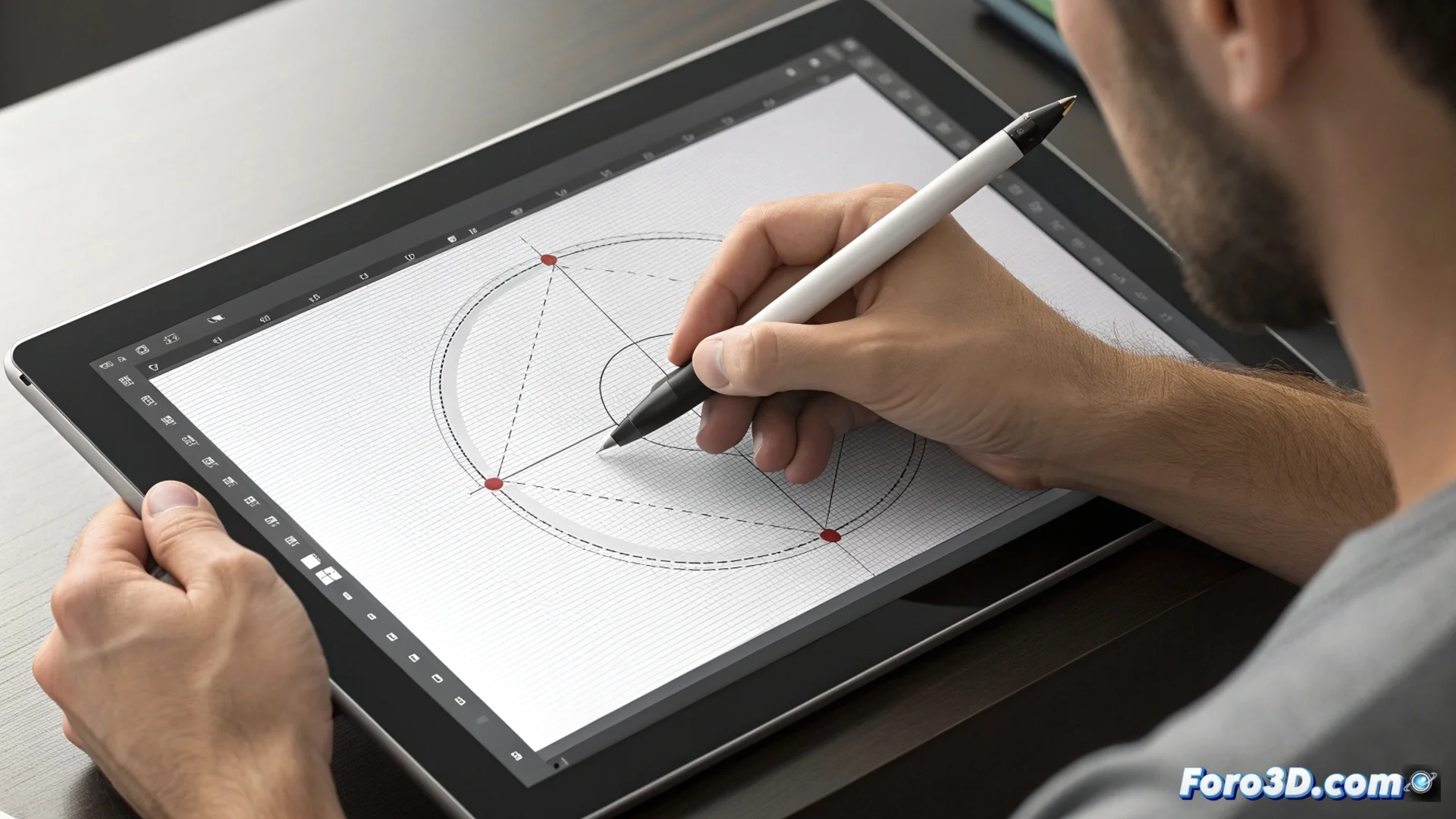
عند تفعيل القلم، يتحول المؤشر. كل نقرة على لوحة الرسم تضع نقطة ربط. إذا، بعد النقر، حافظت على الضغط وسحبت، تظهر المعالجات التي تحكم في منحنيات بيزييه. تحدد هذه الأذرع اتجاه وقوة المنحنى الداخل والخارج من النقطة. لتشكيل شكل مغلق، تربط النقطة الأخيرة بالأولى. لضبط النتيجة، تستخدم أدوات مثل الاختيار المباشر وتحويل نقطة الربط.
تدفق العمل الأساسي مع القلم:- النقر يحدد نقاطًا للقطاعات المستقيمة.
- النقر وسحب يولد نقاطًا مع معالجات للمنحنيات الناعمة.
- استخدام مفتاح Alt (Option على Mac) يسمح بكسر الارتباط بين المعالجات وإنشاء انتقالات زاوية.
الصبر هو الحليف الأفضل للسيطرة على المنحنيات. عادةً ما يكون المسار الأول سلسلة من الخطوط غير المنضبطة، لكن مع الممارسة يتم السيطرة الكاملة.
تقنيات عملية لتحقيق الدقة
لاستخدام القلم بكفاءة، يُفضل الممارسة على سلوكه. استراتيجية فعالة هي وضع نقاط الربط مباشرة في تغييرات الاتجاه للصورة الظلية التي تريد رسمها. استخدام نقاط قليلة يؤدي عادةً إلى منحنيات أنظف وأكثر عضوية. أداة تحويل نقطة الربط حاسمة لتحويل عقدة ناعمة إلى زاوية حادة والعكس.
نصائح لتحسين تقنيتك:- خطط لـمواقع النقاط قبل البدء في الرسم.
- اجمع بين القطاعات المستقيمة والمنحنية في مسار واحد لتصميم الأيقونات أو الخطوط.
- اضبط الطول والزاوية للمعالجات باستخدام الاختيار المباشر لتحسين الأشكال.
من النظرية إلى الإتقان المتجهي
تكمن القوة الحقيقية لـأداة القلم في الخبرة المباشرة. إنها الأداة التي تمكن من الرسم الرسومات القابلة للتوسع من الصفر، مما يمنح سيطرة كاملة على كل رأس وكل منحنى. إتقانها لا يعني فقط معرفة وظائفها، بل تطوير الحدس للتنبؤ بسلوك منحنيات بيزييه. هذا الإتقان هو ما يفصل بين مسودة أساسية ورسم توضيحي متجهي احترافي ومصقول. ✏️