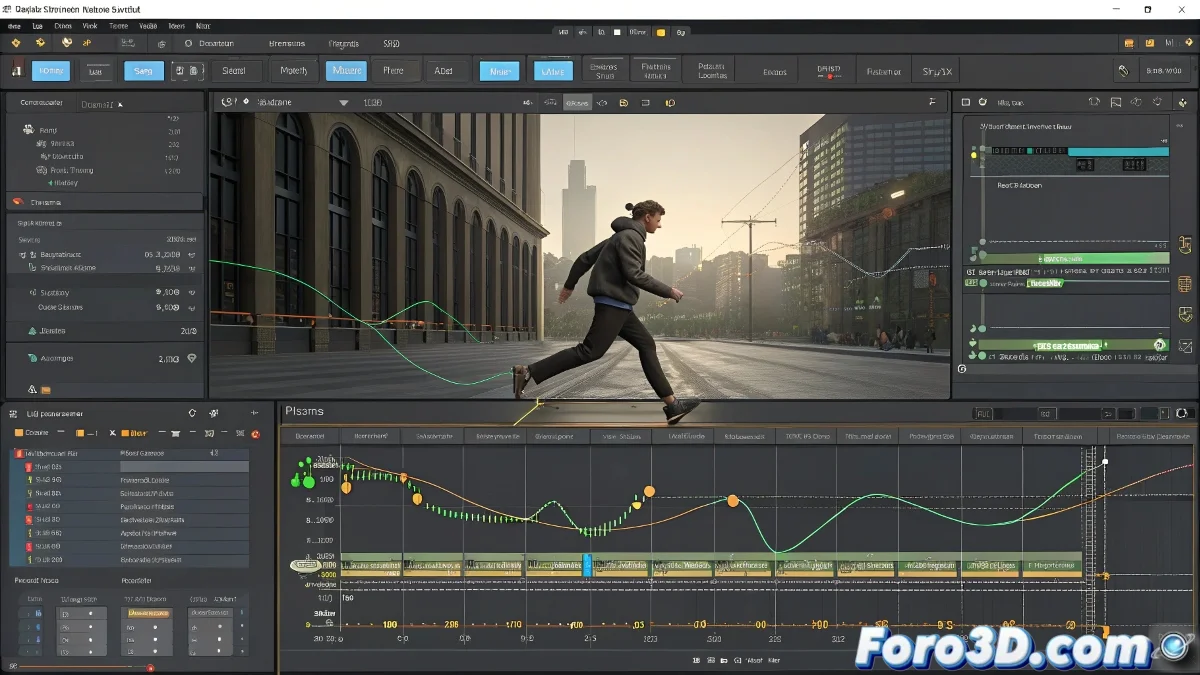
إتقان ربط الرسوم المتحركة باستخدام Motion Flow في 3ds Max
هل يبدو شخصيتك Biped وكأنها تعاني من أزمات وجودية بين الرسوم المتحركة؟ 🕺💥 Motion Flow هي الحل لإنشاء انتقالات مثالية بين الحركات، رغم أنها تبدو في البداية وكأنك تبرمج روبوتًا مصابًا بباركنسون. لكن لا تخف، مع هذه الخطوات ستجعلها تتدفق كراقص محترف. 💃
الإعداد الأساسي: أول Motion Flow لك
- فعّل Motion Flow Mode (علامة التبويب Biped)
- حمّل رسومك المتحركة .bip كـمقاطع فردية
- ربطها في Motion Flow Graph
بهذه البساطة لديك هيكل تسلسلك المتحرك. الآن يأتي الجزء الجيد: جعلها لا تبدو كتركيب فرانكنشتاين. 🧟
تهيئة الانتقالات كمحترف
الـTransition Editor هو حليفك الأفضل:
- اضبط منحنيات الدمج لتلطيف التغييرات
- تحكم في التوقيت الدقيق لكل انتقال
- جرب طولي الدمج المختلفة بين الرسوم المتحركة
انتقال جيد في Motion Flow يشبه تحرير فيديو جيد: إذا فعلته جيدًا، لا يلاحظ أحد القطع؛ إذا فعلته سيئًا، يبدو كخلل في الواقع.
إنشاء رسومك المتحركة النهائية
عندما يتناسب كل شيء:
- أنشئ Scripted Sequence
- طبّقها على Biped
- صدّر كـرسوم متحركة قابلة للتحرير (Convert to Freeform)
الأخطاء الشائعة (وكيفية تجنبها)
لا يحدث لك ما يحدث لـ90% من المحركين للرسوم المتحركة:
- لا تنسَ keyframear الوضعيات المحايدة بين الانتقالات
- تجنّب التغييرات المفاجئة في السرعة أو الاتجاه
- تحقّق من أن الأقدام لا تطفو أثناء الدمج
مع هذه الحيل، سينتقل شخصيتك من الحركة كروبوت إلى الرقص كبيونسيه. وعندما يعمل أخيرًا، احتفل كأنك فزت بأوسكار... لأن إتقان Motion Flow يستحق واحدًا. 🏆
مكافأة للمحرك الرسوم المتحركة: إذا استمرّت شخصيتك في عمل بريك دانس غير إرادي بعد ساعات من العمل، يمكنك دائمًا القول إنها "أسلوب فني مبتكر". ¡الإبداع للإنقاذ! 😅