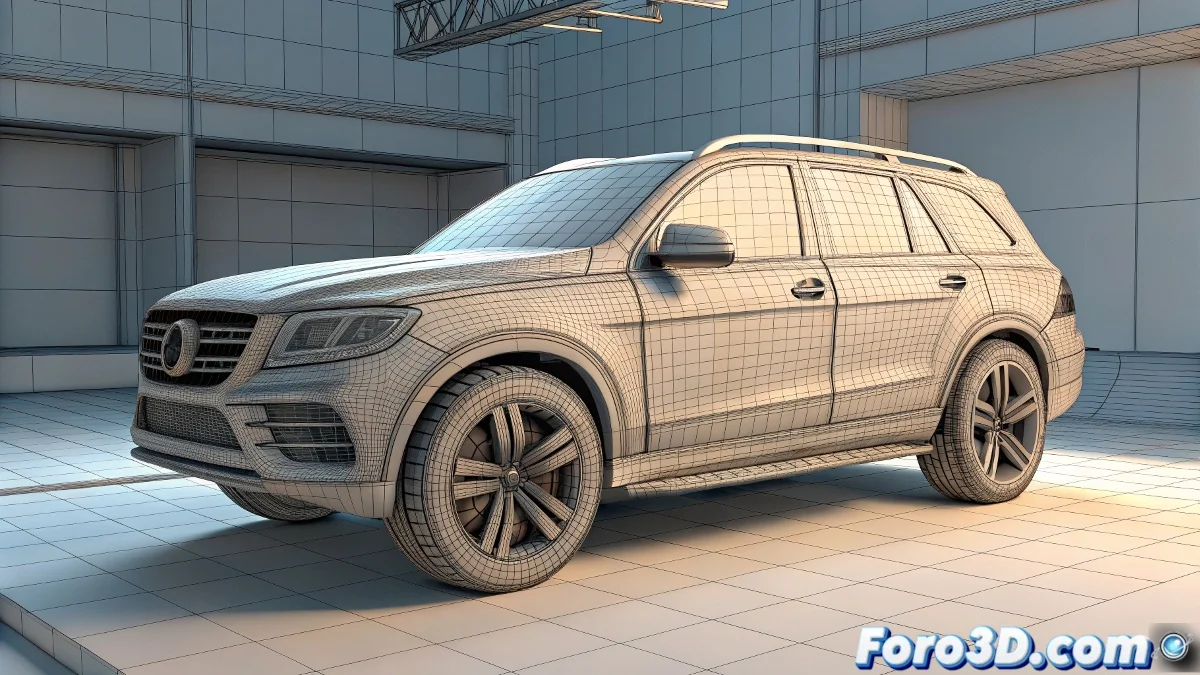
فن ترويض aiWireframe: عندما تتمرد الخطوط في Maya 🌀✨
يمكن أن يصبح الـshader aiWireframe في Arnold حليفك الأفضل للـrenders المصممة بأسلوب خاص... أو كابوسك الأسوأ إذا لم تتحكم في خصائصه الفريدة. هنا نكشف لك كيفية تجنب تلك التأثيرات المزعجة للتكرار وكيفية ضبط سرعة تحريكاتك كمحترف.
لغز النماذج المكررة
عندما يبدو aiWireframe وكأنه يقوم باستنساخ هندستك، فإنه في الواقع يعرض شيئًا أكثر إثارة للاهتمام:
- التقسيمات غير المرئية: الشبكات المقسمة (Catmull-Clark) تولد خطوط إضافية
- الطوبولوجيا المخفية: كل حافة من حواف الشبكة المقسمة تتحول إلى خط جديد
- تأثير الشلال: مكعب بسيط يمكن أن يتحول إلى شبكة عنكبوتية من الخطوط
الحل النهائي:
- حدد كائنك وافتح Attribute Editor
- اذهب إلى علامة التبويب Arnold > Subdivision
- غيّر Type إلى None
- بديل: استخدم aiCurvature + aiColorJitter لتأثيرات محكومة
التحكم الكامل في سرعة التحريك
لا يجب أن يتطلب تغيير إيقاع تحريكك إعادة عمل كل شيء من جديد. تقدم Maya أدوات قوية:
الطريقة 1: Graph Editor (دقة جراحية)
- حدد keyframes الخاصة بك في الـtimeline
- افتح Graph Editor
- استخدم Scale Keys Tool (أداة المقياس)
- اسحب أفقيًا لضغط/توسيع الوقت
الطريقة 2: Time Warp (ضبط عام)
- أنشئ عقدة Time Warp
- ربط تحريكك الأصلي
- اضبط المنحنى لتسريع/تبطيء انتقائيًا
- مثالي للتغييرات غير الخطية
"يحتاج render مصمم بأسلوب مثالي إلى التوازن المناسب: خطوط واضحة بدون فوضى هندسية وتحريكات تتنفس مع الإيقاع المناسب"
تدفق العمل المهني
- أعد شبكتك (بدون تقسيمات غير مرغوبة)
- طبّق aiWireframe وضبط سمك الخط
- جرب aiCurvature للتفاصيل العضوية
- حرّك بـkeyframes نظيفة
- اضبط السرعة العامة بـGraph Editor
- صقل بـTime Warp للأجزاء المحددة
معلومة حاسمة: إذا كنت تستخدم مراجع تحريك، جرب أولاً تغييرات السرعة على نسخة. بعض الحركات تفقد جوهرها إذا تم مقياسها أكثر من 30%.
تذكر: إتقان هذه التقنيات يشبه تعلم قيادة سيارة رياضية - في البداية يبدو أن كل شيء يسير بسرعة كبيرة جدًا، لكن قريبًا ستكون تضبط المنحنيات بدقة ميليمترية. 🚗💨