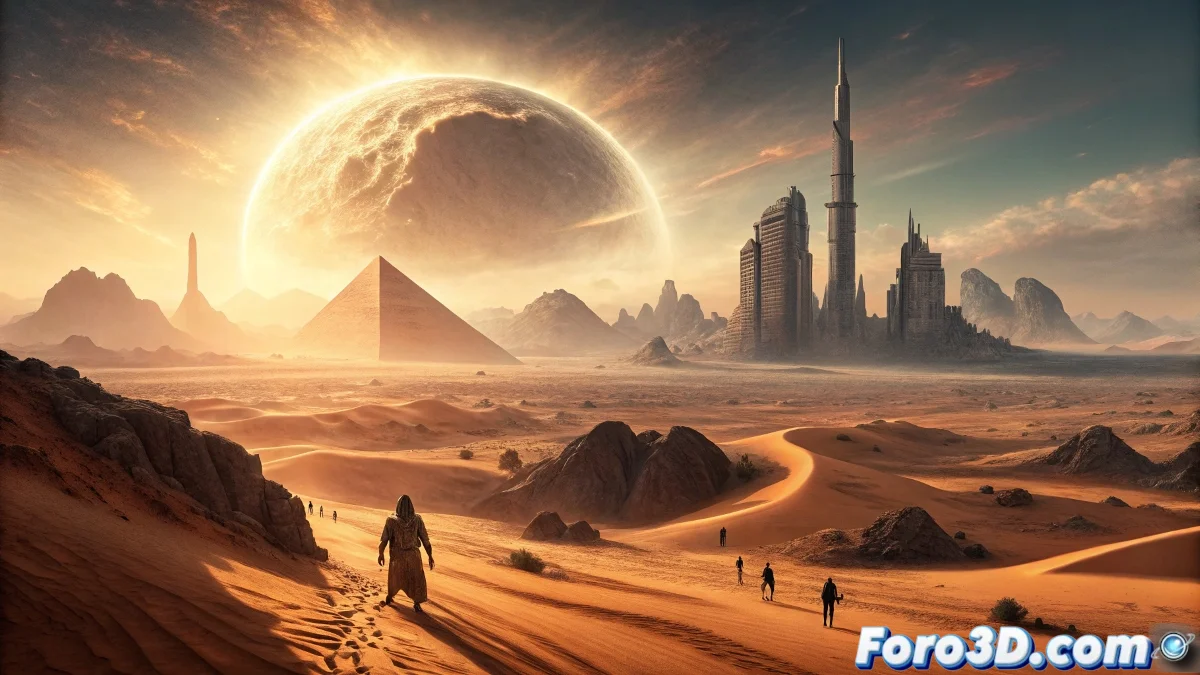
إنشاء صحراء الألف مرآة في Autodesk Maya
يُمثل ظاهرة صحراء الألف مرآة أحد التحديات البصرية الأكثر إثارة لفناني الـ3D، حيث يجمع بين الأساطير القديمة وتقنيات متقدمة للتوليد الإجرائي. في Autodesk Maya، يمكننا إعادة إنشاء هذه الوهم البصري الأسطوري باستخدام أدوات متخصصة لمحاكاة كل من الجغرافيا الصحراوية والتأثيرات الجوية الخارقة التي تميز هذه الظاهرة الأسطورية 🌅.
إعداد مشروع الصحراء الأولي
ابدأ بإنشاء مشروع جديد في Maya مع تهيئة الوحدات إلى أمتار حقيقية من Windows > Settings/Preferences > Preferences > Settings. اضبط معدل الإطارات إلى 24 إطارًا في الثانية في الخط الزمني وهيئ رسمًا متحركًا لـ300 إطار لالتقاط تطور السراب الكامل. أنشئ مستوى أساسي بحجم 2000x2000 وحدة باستخدام Create > Polygon Primitives > Plane، وطبّق فورًا مشوه sculpting لتوليد أولى تموجات التضاريس 🏜️.
إعدادات التصيير الخاصة:- حدد Render Settings وغيّر محرك التصيير إلى Arnold Renderer
- في علامة التبويب Arnold Renderer، اضبط عينة Camera (AA) إلى 6 وعينة Diffuse إلى 3
- هيئ Max Ray Depth إلى 8 مع Transmission Depth الخاص إلى 6
- فعّل Adaptive Sampling مع عتبة خطأ 0.015 لتحسين الأوقات
توليد التضاريس والعمائر إجرائيًا
لـنمذجة الصحراء، استخدم أداة Sculpt Geometry مع حجم الفرشاة 50 وشفافية 0.3 لإنشاء كثبان عضوية. طبّق مشوه Noise من Deform > Nonlinear > Noise مع سعة 25 وتردد 0.1. تُنشأ الهياكل المنعكسة باستخدام بدائيات مضلعة مشوهة مع مشوهات lattice بتقسيم 6x6x6، ثم تطبيق مشوهات bend مع انحناء 1.5 🏗️.
تدفق عمل MASH للتوزيع:- أنشئ MASH Network من Create > MASH > MASH Network
- هيئ المكرر بتوزيع عشوائي باستخدام 150-200 نسخة
- اضبط عقدة Waiter مع تباين الحجم 0.8 ودوران عشوائي 45 درجة
- استخدم عقدة MASH ID لتطبيق تباينات المادة لكل نسخة
نظام متقدم للمواد وتأثيرات السراب
طوّر شيدرات متخصصة باستخدام AiStandardSurface لجميع العناصر. لـرمل الصحراء، اضبط وزن الأساس إلى 1.0 بلون RGB 0.45، 0.38، 0.28. حدد خشونة specular إلى 0.65 وطبّق تشتت تحت السطح مع وزن 0.3 ولون RGB 0.7، 0.55، 0.4. تتطلب مواد السراب aiCarShader مع IOR 1.8 وسماكة فيلم رقيق 350 نانومتر، مع التحكم في التشويه عبر منحدرات noise بتردد 0.05 🎨.
التحدي الحقيقي ليس في إنشاء الانعكاس، بل في جعله مقنعًا من خلال التلاعب الدقيق بالضوء والغلاف الجوي - Pierre Dubois، مستكشف رقمي
تنفيذ التأثيرات الحجمية والتصيير النهائي
ل محاكاة تأثير السراب الدائم، أنشئ سحب حجمية مع Create > Volume > Cube. طبّق شيدر aiVolume مع كثافة 0.8 ولون RGB 0.9، 0.95، 1.0. قم بتلاعب الكثافة باستخدام نسيج 3D fractal noise مع تردد 0.2 وأوكتاف 3. هيئ ممرات تصيير منفصلة للانكسار والحجم والعمق، مع تفعيل AI Denoiser في إعدادات Arnold Render بجودة عالية لتقليل الضوضاء مع الحفاظ على التفاصيل الحرجة ✨.
تحسين للتصيير النهائي:- استخدم Render Setup لإنشاء طبقات منفصلة لكل عنصر
- هيئ AOVs للانكسار والحجم والانعكاس المضيء
- اضبط حجم الدلو إلى 32x32 للمشاهد المعقدة
- فعّل تخزين النسيج المؤقت للمواد الإجرائية الثقيلة
نصائح مهنية وأفضل الممارسات
احتفظ دائمًا بـإصدارات تدريجية من مشروعك باستخدام Save Scene As مع ترقيم متتالي، حيث يمكن لتأثيرات السراب استهلاك موارد غير متوقعة. للمبتدئين، أوصي بالبدء بخرائط الإزاحة المُولدة مسبقًا قبل الغوص في الأنظمة الإجرائية المعقدة. يمكن للفنانين المتقدمين استكشاف Arnold Standins للهندسة المتكررة واستخدام Light Path Expressions للتحكم الدقيق في كيفية تفاعل الضوء مع التأثيرات الحجمية 💡.