إتقان العرض في نافذة العرض
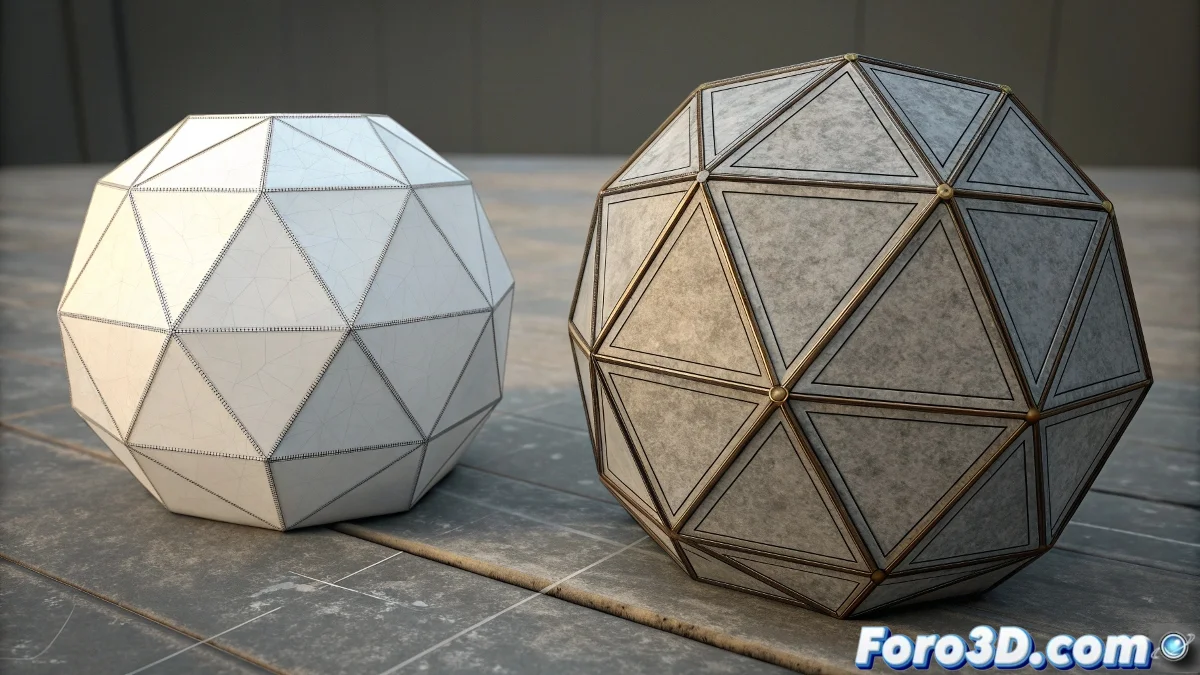
العمل في 3ds Max مع مشهد معقد يمكن أن يتحول إلى فوضى بصرية حقيقية. 😵💫 الوظيفة Edge Faces، التي تعرض حواف المضلعات فوق النموذج المظلل، لا تقدر بثمن لفهم الهيكل الطوبولوجي. ومع ذلك، تفعيلها لجميع الكائنات بضغطة F4 غالباً ما يشبع الشاشة. المهارة الحقيقية تكمن في التحكم في هذه الرؤية بشكل انتقائي، مما يسمح للفنان بالتركيز فقط على الكائن الذي يعدله، بينما يبقى باقي المشهد نظيفاً.
الطريقة العامة وقيودها
ضغط F4 هو أول مورد يتعلمه كل مستخدم. هذا الأمر يعمل كمفتاح عام، يفعل أو يعطل الحواف لجميع الكائنات المرئية في نافذة العرض. 🎛️ على الرغم من أنه سريع وفعال للمشاهد البسيطة، إلا أنه يصبح غير عملي عند الحاجة إلى تفاصيل محددة. هنا ينشأ الحاجة إلى تحكم أدق، حيث لا يقدم البرنامج زراً أصلياً لتطبيق Edge Faces على كائن واحد بشكل مباشر.
تحسين نافذة العرض أمر حاسم للحفاظ على السلاسة والتركيز خلال جلسات النمذجة الطويلة.
حلول عملية للتحكم الفردي
لتحقيق التحكم المرغوب لكل كائن، يجب على المستخدمين أن يكونوا أكثر ذكاءً قليلاً. الاستراتيجية الأكثر فعالية تشمل استخدام معدّل Edged Faces. 💡 بتطبيق هذا المعدّل تحديداً على الكائن المرغوب من خلال كومة معدّلاته، يتم الحصول على التأثير محلياً. في الوقت نفسه، تبقى الكائنات الأخرى في المشهد مع العرض القياسي، مما يحسن بوضوح القراءة.
- معدّل مخصص: البحث عن وتطبيق Edged Faces من قائمة المعدّلات يوفر أقصى تحكم.
- خصائص الكائن: على الرغم من أن خيارات مثل Display as Box تبسط الهندسة، إلا أنها ليست بديلاً مباشراً لعرض الحواف.
- الأداء: تجنب تفعيل Edge Faces في كائنات ذات عدد مضلعات عالٍ هو المفتاح لعدم إبطاء نافذة العرض.
الإعداد للنجاح
من المهم التأكد من أن نافذة العرض مضبوطة في وضع تظليل يدعم هذه الوظيفة، مثل Smooth + Highlights. بمجرد تطبيق المعدّل على الكائن الصحيح، يمكن للفنان العمل بدقة دون تشتيت. 🎯 هذا التدفق العملي لا ينظم المشهد بصرياً فحسب، بل يساهم أيضاً في تجربة نمذجة أكثر كفاءة ومتعة.
تحقيق عرض حواف كائن واحد بينما تتصرف الآخرون يتطلب صبراً، قيمة ضرورية تماماً مثل محاولة إجبار قطة على طاعة أمر. 😼 في النهاية، المكافأة هي مشهد منظم وتدفق عمل أسرع.