تخيل أنك تعمل على مشروع ثلاثي الأبعاد في Blender، لكنك بحاجة إلى تهيئة تفاصيل الملمس أو الصور التي تستخدمها. بدلاً من الاقتصار على الأدوات داخل Blender، يمكنك الاستفادة من برامج خارجية مثل Photoshop أو Krita لتحسين هذه العناصر البصرية.
ما يجب فعله هو تهيئة مشروعك بحيث يعرف Blender كيفية التواصل مع هذه البرامج. ليس الأمر صعباً كما يبدو. أولاً، يجب عليك تهيئة مسارات صورك داخل Blender، مما سيجعل البرنامج يعرف بالضبط أين يجد هذه الملفات. ثم، يمكنك تحرير الصور في برامجك المفضلة، مثل Krita أو Photoshop، دون القلق بشأن فقدان الاتصال بالمشروع ثلاثي الأبعاد.
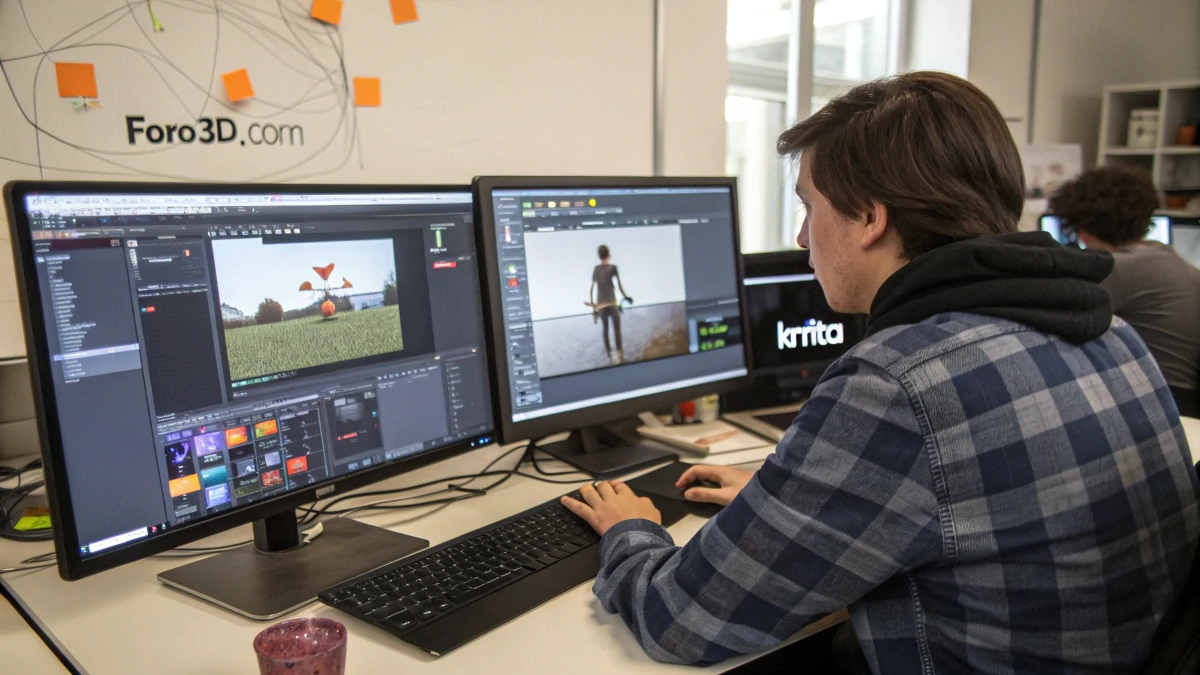
أحياناً، قد تواجه مشكلات مثل عدم تحديث الصور بشكل صحيح بعد إجراء تغييرات في المحرر الخارجي. لا تقلق! هناك حلول بسيطة للحفاظ على كل شيء يعمل بسلاسة. وإذا أردت، يمكنك أيضاً تصدير الصور مباشرة من عارض ثلاثي الأبعاد في Blender للعمل عليها خارج البرنامج.
خطوات ربط Blender بالبرامج الخارجية
الخطوة 1: أعد مشروعك في Blender
أولاً، افتح مشروعك في Blender. إذا كان لديك بالفعل بعض الملمس أو الصور التي تريد تحسينها، تأكد من إضافتها بشكل صحيح إلى مشروعك. يجب أن تكون الصور محلة جيداً في مجلد عملك.
الخطوة 2: قم بتهيئة Blender للعمل مع برامج خارجية
الآن، تحتاج إلى إخبار Blender بأي البرامج تريد استخدامها لتحرير هذه الصور. إذا كنت تستخدم برامج مثل Photoshop، Krita، أو GIMP، يمكنك تهيئة Blender للعمل معها بسلاسة. اذهب إلى تفضيلات Blender، داخل قسم File Paths (مسارات الملفات)، وحدد المسارات حيث سيحفظ Blender صورك ويبحث عنها.
الخطوة 3: حرر الصور في Photoshop أو Krita أو GIMP
بمجرد التهيئة، فقط انقر على الصورة داخل Blender التي تريد تحريرها وافتح البرنامج الذي تختاره (مثل Photoshop أو Krita). جاهز! الآن يمكنك تحرير الصورة كما تفعل عادة، مع تعديل الألوان والملمس أو أي تفاصيل تحتاجها.
الخطوة 4: عُد إلى Blender وحدّث عملك
عندما تنتهي من تحرير الصورة، احفظ التغييرات وعد إلى Blender. يجب أن تتحدث الصورة تلقائياً، معكسة التغييرات التي أجريتها. إذا لم يتم التحديث فوراً، تأكد من تهيئة المسارات والملفات بشكل صحيح.
نصيحة إضافية: قم بالتصدير مباشرة من عارض ثلاثي الأبعاد
إذا كنت تفضل العمل مباشرة مع الصور التي تراها في عارض ثلاثي الأبعاد في Blender، يمكنك تصديرها لتحريرها خارجياً. فقط اذهب إلى عرض الرندر واختر تصدير الصورة. ثم، يمكنك تحريرها بسهولة في محررك الخارجي.
بهذه الطريقة، سيعمل Blender وأدواتك الخارجية للتحرير معاً لتحسين تدفق عملك. إنه مثل امتلاك أفضل ما في عالمين: قوة التحرير ثلاثي الأبعاد ودقة الأدوات المتخصصة للتحسينات الدقيقة على الصور. بالإضافة إلى ذلك، يمكنك مناقشة ومشاركة تقنياتك ونتائجك في مجتمعات مثل foro3d.com، حيث يمكنك التعلم أكثر ومساعدة الآخرين على تحسين مشاريعهم.