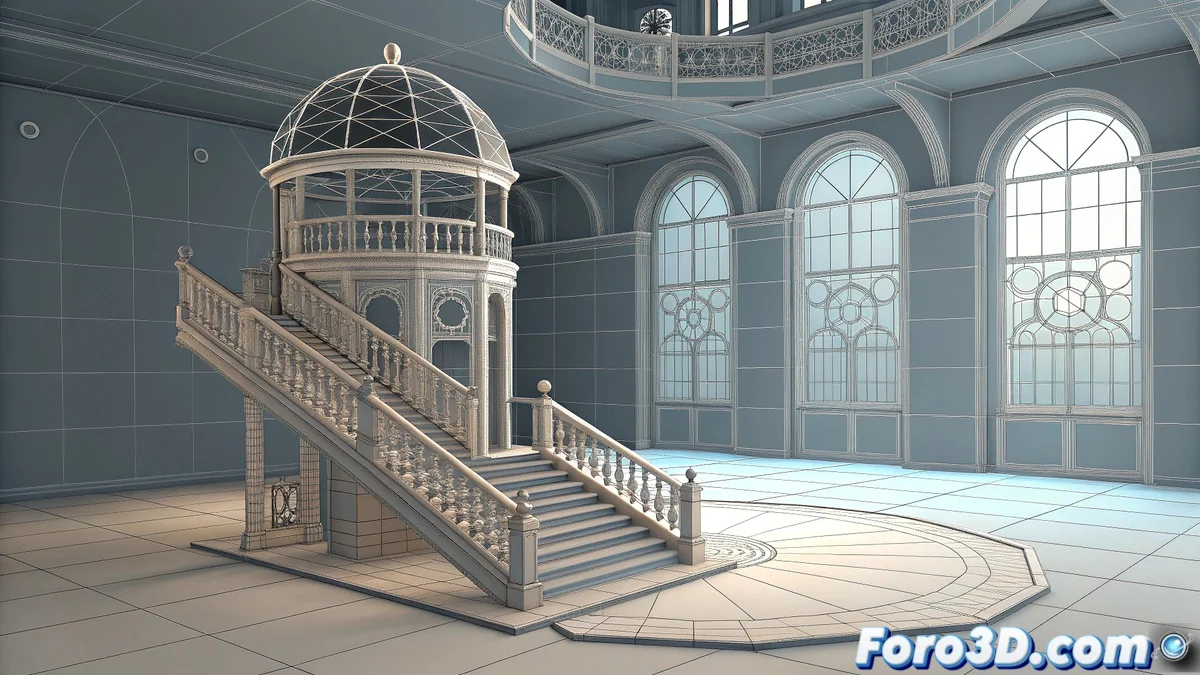
عندما يتمرد المحور الثالث
العمل في ثلاثي الأبعاد داخل AutoCAD قد يصبح محبطًا عندما يبدو، مهما حاولت، أن الحركة مقيدة بمستوى مسطح. 📐 يشعر العديد من المستخدمين بأن محور Z مقفل، خاصة عند العمل مع المناظر المحيطية أو فوق صور مرجعية. الحقيقة هي أن AutoCAD قادر تمامًا على الحركة في ثلاثي الأبعاد؛ المشكلة تكمن دائمًا تقريبًا في عدم إخباره بشكل صحيح بالمستوى الذي نريد العمل عليه.
المفتاح: إتقان نظام الإحداثيات (UCS)
المفهوم الأساسي للفهم هو UCS (نظام إحداثيات المستخدم). افتراضيًا، يعمل AutoCAD مع World UCS، الذي يشير محور Z فيه إلى الأعلى. 🌍 إذا كانت النظرة مدورة (كما في المحيطية)، لكن UCS لا يزال العالميًا، فإن أوامر الرسم ستظل مقيدة بمستوى XY لهذا النظام، مما يفسر شعور الإغلاق. الحل ليس فرض الحركة، بل تغيير UCS ليتوافق مع النظرة أو الهندسة.
UCS هو الخريطة التي تخبر AutoCAD إلى أين يوجد "الأعلى".
أدوات عملية للحركة ثلاثية الأبعاد
يقدم AutoCAD أدوات بديهية جدًا لهذا الغرض. الأكثر فائدة هي تفعيل UCS الديناميكي بالضغط على مفتاح F6. عندما تكون هذه الوظيفة نشطة، ببساطة عند تمرير المؤشر فوق وجه من جسم صلب ثلاثي الأبعاد، سيتحاذى UCS مؤقتًا معه، مما يسمح بالرسم أو تحريك الكائنات في ذلك المستوى المحدد. ➕ أداة أساسية أخرى هي الأداة ثلاثية الأبعاد (3D Move، 3D Rotate)، التي تظهر عند تحديد كائن وتسمح بسحبه بدقة على طول أي من المحاور الثلاثة.
- المناظر المحددة مسبقًا: استخدام ViewCube للتبديل إلى مناظر مثل SW Isometric يضمن توجيهًا صحيحًا.
- أمر UCS: استخدام UCS > 3 Point لتحديد المستوى X,Y,Z يدويًا.
- مساحة العمل ثلاثية الأبعاد: التبديل إلى "3D Modeling" يعرض الأدوات المخصصة لهذا الغرض.
إعداد لتدفق عمل سلس
للوقاية من هذه المشكلات، يُنصح بتكوين البيئة من البداية. تحديد مساحة العمل 3D Modeling يضمن الوصول إلى جميع اللوحات اللازمة. 🛠️ التعود على ViewCube والحفاظ على UCS الديناميكي مفعلًا أثناء جلسات النمذجة ثلاثية الأبعاد يمنع معظم التعارضات. إذا كنت تستورد صورة مرجعية، فالأفضل هو محاذاة UCS معها أولاً باستخدام الأمر UCS > Object.
التعامل مع محور Z في AutoCAD يشبه تثقيف قطة عنيدة: لا تستجيب للقوة الغاشمة، بل لفهم طبيعتها واستخدام الأدوات المناسبة لتوجيهها. 😼 الصبر والتقنية الصحيحة هما الحل الحقيقي.