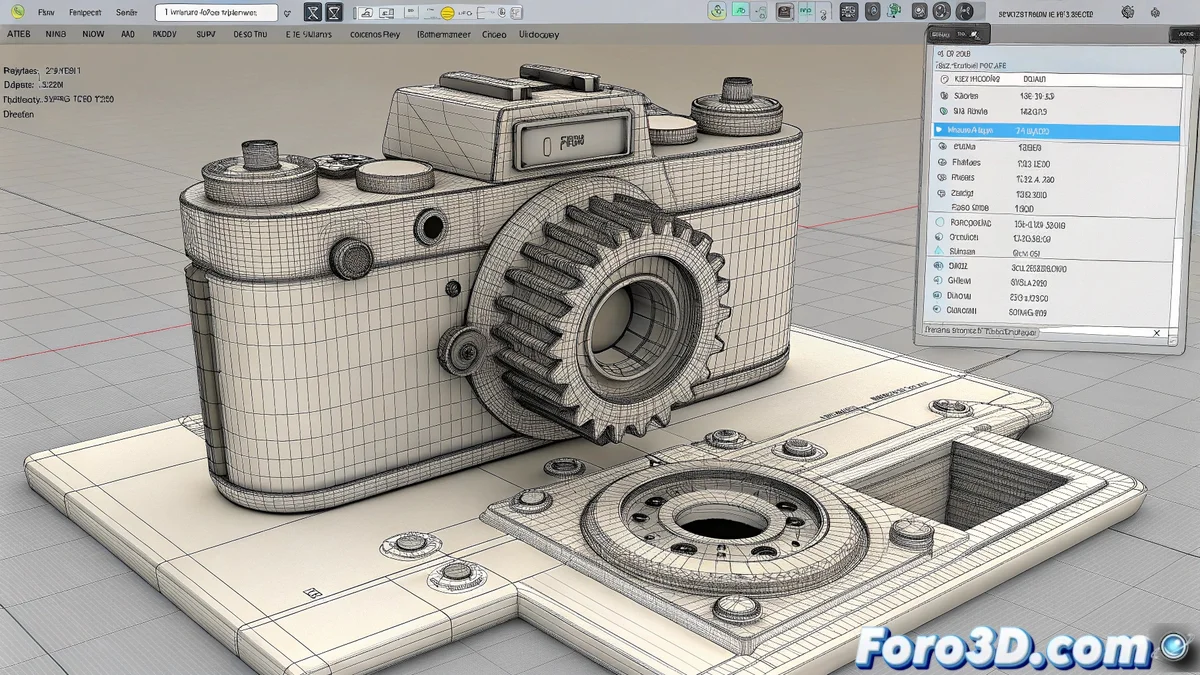
بناء جسر بين التصميم الصناعي والتصور
نقل نموذج من SolidWorks، وهو برنامج تصميم معلمي، إلى 3ds Max، وهو بيئة نمذجة مضلعة ورندر، قد يكون عملية حساسة. 🏗️ تنسيقات CAD الأصلية غير متوافقة مباشرة مع Max، وقد يؤدي التصدير الخاطئ إلى شبكات مكسورة، أوطبقات عادية معكوسة، أو مقياس غير متناسب. ومع ذلك، مع تدفق العمل المناسب، يمكن نقل نماذج معقدة بدقة مذهلة، جاهزة للتلميع والرندر.
الخيار المهني: nPower Power Translators
الحل الأكثر قوة وكفاءة هو استخدام إضافة متخصصة مثل nPower Power Translators. تعمل هذه الإضافة كمترجم أصلي، مما يسمح بفتح ملفات .sldprt و.sldasm مباشرة داخل 3ds Max. 🔌 الميزة الرئيسية هي الحفاظ ليس فقط على الهندسة، بل أيضًا على تسلسل التجميعات، وفي كثير من الحالات حتى شجرة الخصائص. بالإضافة إلى ذلك، تشمل أدوات تلقائية لإصلاح وتحسين الشبكة، محولة الأسطح NURBS إلى شبكة مضلعات نظيفة.
إضافة مخصصة تتجنب لعبة الهاتف المعطل بين البرامج المختلفة.
طرق بديلة بدون إضافة
إذا لم يكن لديك وصول إلى إضافة تجارية، فالطريق الأكثر أمانًا هو استخدام تنسيقات تبادل عالمية. من SolidWorks، يمكن تصدير النموذج كـSTEP أو IGES، وهي تنسيقات تحافظ جيدًا على هندسة الأسطح. 📤 ثم، في 3ds Max، يتم استيراد هذا الملف. خيار شائع آخر هو التصدير كـOBJ أو STL، على الرغم من أن هذه التنسيقات تميل إلى إنتاج شبكات أثقل وقد تفقد معلومات عن القطع الفردية في تجميع.
- التنظيف بعد الاستيراد: مراجعة ودمج النقاط المكررة، والتحقق من الأطباق العادية.
- تعديل المقياس: التأكد من تطابق الوحدات في SolidWorks و3ds Max.
- فقدان المعاملية: سيصل النموذج إلى Max كشبكة ثابتة، غير قابلة للتحرير معلميًا.
نصائح لتدفق عمل محسن
للحصول على أفضل النتائج، يُنصح بـتبسيط النموذج في SolidWorks قبل التصدير. إزالة التقريبات الصغيرة جدًا، وثقوب التثبيت، وغيرها من التفاصيل التي لن تكون مرئية في الرندر النهائي يمكن أن يقلل بشكل كبير من تعقيد الشبكة في Max. 💡 كما أنه مفيد تصدير القطع الأكثر أهمية بشكل منفصل للحصول على سيطرة أكبر على مظهرها النهائي في المشهد.
إذا كان النموذج المستورد يشبه أكثر عملًا تجريديًا حديثًا من قطعة هندسية، تذكر أن 3ds Max لا يزال لا يفهم التفاوتات الميليمترية... فقط المضلعات المنقولة جيدًا. 😉 الصبر والتقنية الصحيحة هما أفضل حلفاء لك.